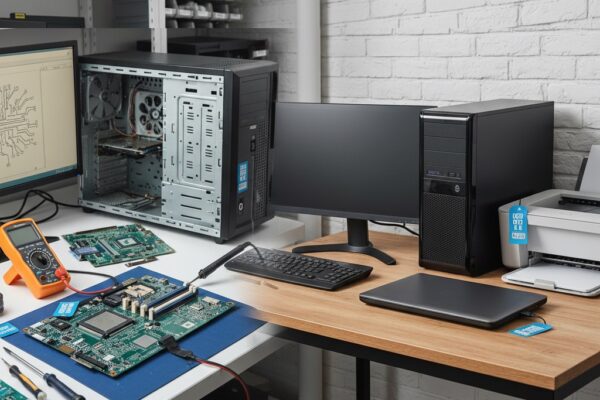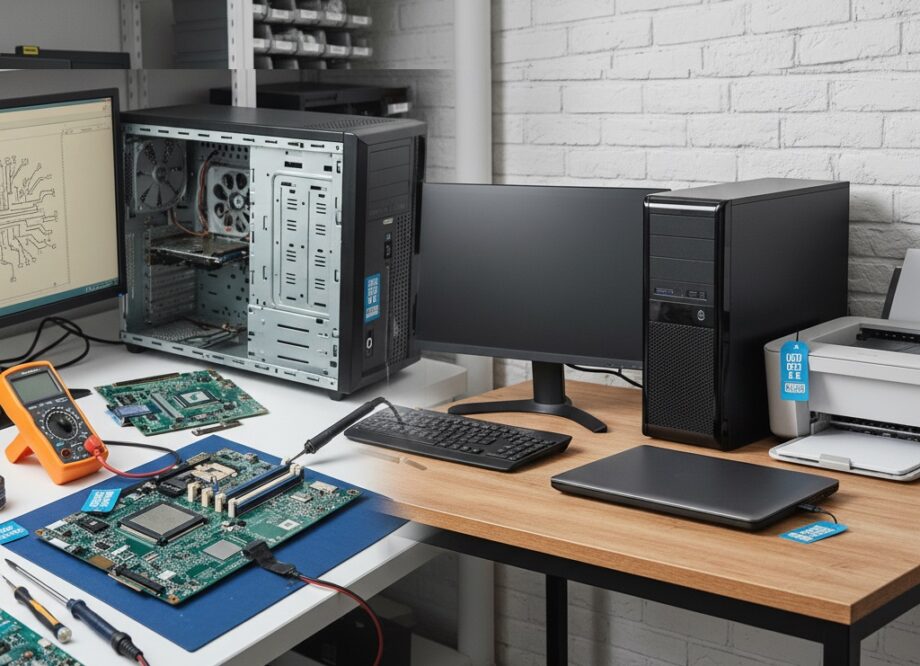
Gdy naprawa laptopa potrwa kilka dni, ciągłość pracy zapewniają kopia najważniejszych danych i komputer zastępczy z niezbędnymi aplikacjami. Przed oddaniem urządzenia użytkownik powinien skopiować aktualne pliki na inny nośnik lub do zasobu sieciowego oraz sprawdzić, czy kopia jest czytelna. Przy podejrzeniu awarii dysku priorytet mają najważniejsze pliki, bez wielokrotnych prób odczytu całego nośnika. Po odbiorze laptopa należy sprawdzić skuteczność naprawy i przenieść pliki utworzone na komputerze zastępczym, nie nadpisując ich starszymi wersjami.
Jak pracować, gdy serwis laptopów zatrzymuje sprzęt na kilka dni?
Gdy serwis laptopów potrzebuje kilku dni na naprawę, najważniejsze są trzy rzeczy: dostęp do aktualnych plików, sprawny komputer zastępczy i ustalenie, kiedy odzyskasz własne urządzenie. Nie trzeba od razu odtwarzać całego stanowiska pracy. Najpierw przygotuj narzędzia niezbędne do najbliższych zadań i spotkań.
Jeszcze przed oddaniem sprzętu ustal zakres naprawy oraz czynności wykonywanych przed wydaniem urządzenia. Warto zapytać: Czy serwis laptopów obejmuje także aktualizację BIOS i sterowników po zakończonej naprawie? Dzięki temu łatwiej ocenisz, czy po odbiorze laptop będzie gotowy do pracy, czy trzeba zarezerwować czas na konfigurację.
Jeżeli awaria dotyczy ekranu lub klawiatury, a komputer nadal się uruchamia, można czasem dokończyć pilne zadania na monitorze oraz klawiaturze zewnętrznej. Przy samoczynnym wyłączaniu, przegrzewaniu lub podejrzeniu uszkodzenia dysku lepiej jednak nie odkładać oddania sprzętu. Dalsza praca może pogłębić usterkę albo utrudnić odzyskanie danych.
Jak przygotować dane, zanim serwis laptopów przyjmie komputer?
Zanim serwis laptopów przejmie urządzenie, wykonaj kopię plików potrzebnych do pracy, o ile dysk jest jeszcze czytelny. Kopia zapasowa to osobny zestaw danych, zapisany na innym nośniku lub w zasobie sieciowym; pliki znajdujące się wyłącznie na naprawianym laptopie nie są zabezpieczone.
W praktyce zacznij od dokumentów bieżących projektów, plików poczty przechowywanych lokalnie, zakładek oraz ustawień programów, których nie da się łatwo odtworzyć. Sprawdź, czy kopia naprawdę się otwiera. Sam komunikat o zakończeniu kopiowania nie daje pewności, że zapisane pliki są użyteczne. Przy większej ilości danych nośnik zewnętrzny o pojemności 500 GB lub 1 TB może być wygodniejszy niż przenoszenie folderów pojedynczo.
Jeśli serwis laptopów ma diagnozować dysk, poinformuj o objawach: znikających plikach, błędach odczytu lub nietypowo długim uruchamianiu. Nie wykonuj wtedy wielokrotnych prób kopiowania całej zawartości. Gdy nośnik jest niestabilny, priorytetem są najważniejsze pliki, a dalsze działania warto uzależnić od wyniku diagnostyki.
Przed przekazaniem laptopa zabezpiecz również dostęp do kont. Wyloguj aplikacje, które nie są potrzebne do testów, i ustal, czy diagnostyka wymaga konta użytkownika. Jeżeli to możliwe, utwórz osobne konto testowe bez dostępu do prywatnych dokumentów. W firmie sposób przekazania urządzenia powinien być zgodny z zasadami ochrony danych; szczególnie ważna jest informacja, czy dysk jest szyfrowany i kto dysponuje kluczem odzyskiwania.
Na czym pracować, gdy serwis laptopów naprawia urządzenie?
Kiedy serwis laptopów zajmuje się naprawą, najlepszym rozwiązaniem jest komputer zastępczy, na którym uruchomisz niezbędne programy i bezpiecznie otworzysz swoje pliki. Może to być drugi laptop, komputer stacjonarny albo urządzenie tymczasowo przydzielone w firmie. Jego parametry dobierz do faktycznych zadań, nie do specyfikacji naprawianego sprzętu.
Do dokumentów, poczty i rozmów wideo zwykle wystarczy sprawny komputer z dyskiem SSD oraz 8 GB pamięci RAM. Przy wielu otwartych aplikacjach wygodniejsze będzie 16 GB RAM. Obróbka dużych plików graficznych, montaż wideo lub praca z maszynami wirtualnymi może wymagać mocniejszego procesora i większej ilości pamięci. Warto to sprawdzić przed przeniesieniem stanowiska, a nie tuż przed terminem oddania projektu.
Na sprzęcie zastępczym instaluj tylko potrzebne aplikacje. Pliki robocze trzymaj w miejscu objętym kopią zapasową, a dostęp do kont zabezpiecz uwierzytelnianiem wieloskładnikowym, jeśli jest dostępne. Po zakończeniu pracy wyloguj konta, usuń lokalne kopie poufnych danych i sprawdź folder pobranych plików. Dzięki temu tymczasowy komputer nie stanie się kolejnym miejscem, w którym pozostaną dokumenty.
Jeżeli serwis laptopów zatrzymuje urządzenie z powodu awarii samego dysku, nie zakładaj, że wszystkie pliki uda się od razu przenieść. Dane zsynchronizowane wcześniej z zasobem sieciowym będą dostępne szybciej niż te zapisane wyłącznie lokalnie. Taka różnica pokazuje, dlaczego regularny backup jest częścią ciągłości pracy, a nie tylko zabezpieczeniem na wypadek całkowitej utraty sprzętu.
Czy serwis laptopów może skrócić czas bez komputera?
Serwis laptopów może ograniczyć przestój, jeśli już przy zgłoszeniu otrzyma dokładny opis objawów i informacje o modelu urządzenia. Nie każdą naprawę da się jednak przyspieszyć: czas zależy od diagnostyki, dostępności części oraz testów po wymianie. Termin warto rozumieć jako przewidywany czas zakończenia prac, a nie gwarancję, że laptop wróci do użytku następnego dnia.
Pomaga krótki opis tego, co się dzieje i od kiedy: czy laptop ładuje baterię, czy wyświetla obraz na monitorze zewnętrznym, czy wentylator pracuje głośniej niż zwykle. Podaj również, czy wcześniej wymieniano dysk lub pamięć RAM. Takie informacje ułatwiają rozpoczęcie diagnozy bez odtwarzania objawów metodą prób i błędów.
Zapytaj, kiedy zapadnie decyzja o koszcie i zakresie naprawy. Drobne prace, takie jak czyszczenie układu chłodzenia, mogą kosztować orientacyjnie 100–300 zł, ale uszkodzenie płyty głównej wymaga osobnej wyceny. W przypadku starszego laptopa warto porównać tę kwotę z jego wartością i planowanym okresem dalszego użytkowania. Serwis laptopów powinien też wiedzieć, czy priorytetem jest szybki powrót urządzenia, czy najpierw zabezpieczenie danych.
Jak bezpiecznie wrócić do pracy po odebraniu laptopa?
Po odbiorze laptopa najpierw sprawdź, czy usterka ustąpiła, a dopiero potem przenieś na niego pliki utworzone podczas przerwy. Przetestuj elementy związane z naprawą: ładowanie, łączność, obraz, klawiaturę lub stabilność pracy pod obciążeniem. Kilkanaście minut kontroli może oszczędzić kolejnego przestoju.
Jeśli serwis laptopów wymienił dysk albo instalował system, sprawdź dostępność aktualnych kopii danych oraz programów potrzebnych do pracy. Nie nadpisuj automatycznie folderów starszym backupem, gdy na komputerze zastępczym powstały nowsze wersje dokumentów. Najpierw porównaj daty modyfikacji i przenieś brakujące pliki, a później wykonaj świeżą kopię całego stanowiska.
Na koniec uporządkuj urządzenie zastępcze i zapisz, które dane lub ustawienia okazały się najtrudniejsze do odtworzenia. To praktyczna wskazówka na przyszłość: gdy kolejna naprawa wymaga kilku dni, przygotowana kopia, lista niezbędnych aplikacji i sprawdzony sposób pracy na drugim komputerze pozwalają zachować ciągłość zadań bez improwizowania w dniu awarii.
Najczęściej zadawane pytania
Czy można używać laptopa z uszkodzonym ekranem przed naprawą?
Jeśli laptop uruchamia się stabilnie, podłącz monitor zewnętrzny przez dostępne złącze obrazu i sprawdź, czy wyświetla pulpit. W razie potrzeby użyj też klawiatury zewnętrznej, aby dokończyć pilne zadania. Nie odkładaj jednak wykonania kopii danych ani naprawy ekranu.
Które pliki kopiować najpierw, gdy dysk laptopa działa niestabilnie?
Zacznij od bieżących dokumentów i plików przechowywanych wyłącznie na tym dysku. Kopiuj je na inny nośnik lub do zasobu sieciowego, a następnie otwórz kilka plików z kopii, by sprawdzić ich czytelność. Jeśli pojawiają się błędy odczytu, nie powtarzaj wielokrotnie kopiowania całego dysku.
Ile pamięci RAM potrzebuje komputer zastępczy do pracy biurowej?
Do dokumentów, poczty i rozmów wideo zwykle wystarcza 8 GB RAM oraz dysk SSD. Wybierz 16 GB RAM, jeśli pracujesz jednocześnie w wielu aplikacjach i kartach przeglądarki. Przed przeniesieniem pracy sprawdź również, czy komputer ma potrzebne złącza do monitora i innych urządzeń peryferyjnych.
Czy przegrzewającego się laptopa można używać do czasu naprawy?
Jeśli laptop samoczynnie się wyłącza lub mocno nagrzewa, przerwij pracę i nie uruchamiaj zadań obciążających procesor. Sprawdź, czy otwory wentylacyjne nie są zasłonięte, ale nie rozbieraj urządzenia bez odpowiednich narzędzi i wiedzy. Przekaż do diagnostyki informację o temperaturze obudowy, hałasie wentylatora i sytuacjach, w których dochodzi do wyłączenia.
Co sprawdzić w laptopie po wymianie dysku?
Sprawdź, czy system uruchamia się poprawnie, nowy dysk jest wykrywany i masz dostęp do potrzebnych programów. Przed przywróceniem plików porównaj daty ich modyfikacji z wersjami utworzonymi na komputerze zastępczym, aby nie nadpisać nowszej pracy. Po przeniesieniu danych otwórz najważniejsze dokumenty i wykonaj nową kopię zapasową.