Tak — serwis laptopa często przyspiesza wolno działający sprzęt bez wymiany podzespołów, bo usuwa przegrzewanie, throttling oraz błędy i nadmiar procesów w systemie. Kluczowe działania to czyszczenie układu chłodzenia, wymiana pasty/termopadów i przywrócenie stabilnych temperatur, co pozwala CPU/GPU utrzymywać wyższe taktowania pod obciążeniem. Równolegle wykonuje się diagnostykę obciążenia CPU/RAM/dysku, porządkowanie autostartu, naprawę integralności systemu, aktualizacje sterowników oraz weryfikację stanu dysku przez SMART i logi. Ograniczony efekt występuje wtedy, gdy wąskim gardłem jest HDD, zbyt mała ilość RAM lub zużyty/awaryjny nośnik danych, bo w takich przypadkach sama konserwacja i optymalizacja nie zastąpi modernizacji.
Czy serwis laptopów może przyspieszyć wolno działający laptop bez wymiany części?
Tak, serwis laptopów bardzo często realnie przyspiesza wolno działający sprzęt bez wymiany podzespołów, bo usuwa typowe przyczyny spowolnień: przegrzewanie, dławienie taktowań procesora, błędy systemu i bałagan w autostarcie. W praktyce najwięcej zyskują laptopy, które działają latami bez czyszczenia, a ich układ chłodzenia i system operacyjny są przeciążone.
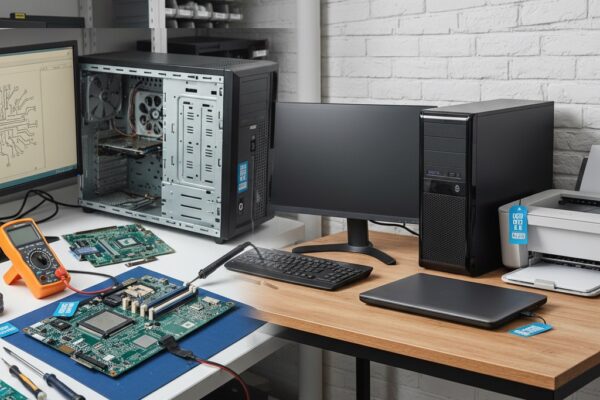
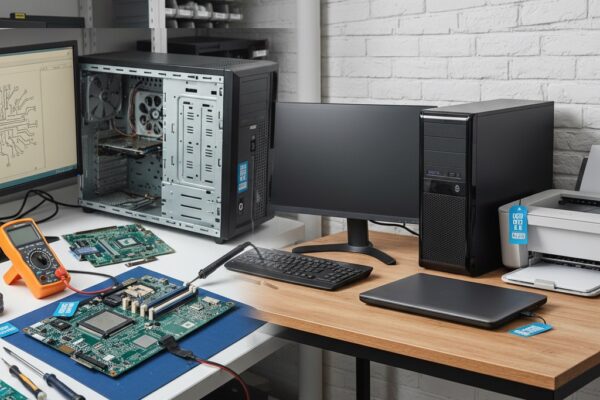
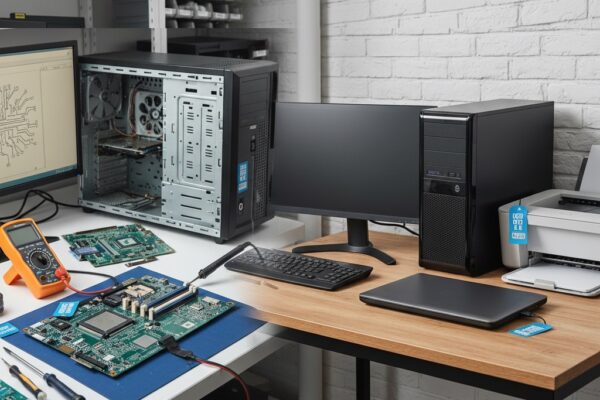
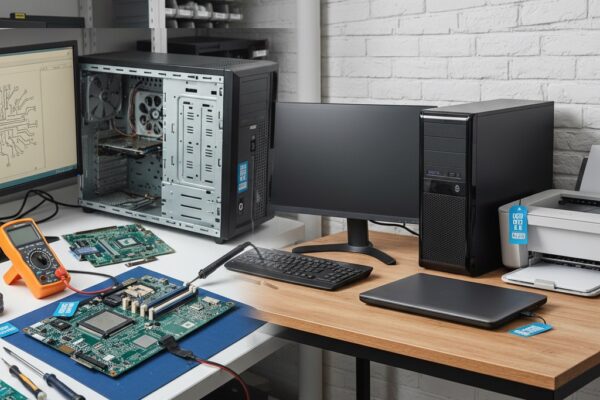
Jeśli chcesz zrozumieć, co dokładnie dzieje się na stole serwisowym i dlaczego sam kurz potrafi „zabrać” wydajność, zobacz materiał: Jak wygląda czyszczenie i konserwacja laptopa w profesjonalnym serwisie? W serwisie laptopów najczęściej zaczyna się od diagnostyki temperatur, obciążeń i stanu systemu, bo to najszybciej wskazuje, czy problem jest programowy, czy wynika z chłodzenia.
Jak serwis laptopów przyspiesza komputer bez wymiany podzespołów?
Serwis laptopów przyspiesza komputer bez wymiany części głównie przez przywrócenie prawidłowych temperatur i stabilnych taktowań oraz uporządkowanie systemu. Jeśli laptop się przegrzewa, procesor i zintegrowana grafika obniżają zegary (thermal throttling), a użytkownik widzi to jako lagi, długie uruchamianie aplikacji i spadki FPS nawet przy prostych zadaniach.
Od strony technicznej wygląda to tak: dla wielu mobilnych procesorów typowe temperatury pod obciążeniem powinny mieścić się mniej więcej w zakresie 70–90°C, zależnie od konstrukcji. Gdy układ chłodzenia jest zapchany, a pasta termiczna wyschnięta, skoki do okolic 95–100°C mogą powodować agresywne zbijanie taktowania i chwilowe „przywieszki”. Po czyszczeniu radiatora, wentylatora i wymianie materiału termoprzewodzącego laptop często wraca do stabilnej pracy, a wydajność przestaje falować.
Druga częsta przyczyna spowolnień to system: zbyt dużo programów w autostarcie, usługi działające w tle, błędy na dysku, zapchany profil użytkownika i nieaktualne sterowniki. Serwis laptopów zwykle robi przegląd obciążenia CPU/RAM/dysku w spoczynku i pod obciążeniem, sprawdza stan dysku (SMART), logi systemowe oraz to, czy nie ma procesów zjadających zasoby. Czasem wystarczy uporządkowanie autostartu i planu zasilania, a czasem sensowna jest reinstalacja systemu z zachowaniem danych.
Czy serwis laptopów i czyszczenie układu chłodzenia naprawdę daje wzrost wydajności?
Tak, serwis laptopów połączony z czyszczeniem chłodzenia bardzo często daje odczuwalny wzrost wydajności, bo eliminuje throttling i poprawia kulturę pracy. To jedna z tych usług, które widać od razu: wentylator rzadziej wchodzi na wysokie obroty, a laptop przestaje „mulić” po kilku minutach pracy.
W praktyce serwis laptopów obejmuje rozebranie sprzętu do poziomu układu chłodzenia, usunięcie kurzu z radiatorów i kanałów wylotowych, oczyszczenie wentylatora oraz wymianę pasty termicznej. W niektórych konstrukcjach dochodzi też wymiana termopadów na sekcji zasilania lub pamięciach, jeśli producent je stosował i są zużyte. Sama pasta termiczna nie jest magicznym dopalaczem, ale gdy stara jest spękana i ma słaby kontakt, spadek temperatur o 5–20°C pod obciążeniem jest jak najbardziej realny.
Co to daje liczbowo? Jeśli wcześniej procesor zrzucał taktowanie np. z okolic 3,0–3,5 GHz do 1,2–1,8 GHz w dłuższym obciążeniu, po serwisie laptopów może utrzymywać wyższe zegary stabilniej. W zastosowaniach biurowych objawia się to szybszym przełączaniem aplikacji i mniejszą liczbą przycięć, a w zadaniach typu kompresja, eksport wideo czy praca na dużych plikach — krótszym czasem wykonania. Dodatkowy efekt uboczny to mniejsze ryzyko nagłych restartów i wyłączania się laptopa przy obciążeniu.
Co w serwisie laptopów można zrobić z systemem, żeby komputer przestał się wlec?
W serwisie laptopów da się przyspieszyć komputer bez wymiany części przez optymalizację i naprawę systemu: ograniczenie autostartu, usunięcie zbędnych usług, aktualizacje sterowników, naprawę plików systemowych i kontrolę stanu dysku. Jeśli problemem jest bałagan programowy, efekty bywają większe niż po samej konserwacji mechanicznej.
Najpierw robi się pomiar: ile RAM-u zajmuje system po starcie, jakie jest użycie CPU w spoczynku oraz czy dysk nie pracuje stale na 100%. Jeżeli laptop ma 8 GB RAM i po uruchomieniu systemu wolne zostaje np. 1–2 GB, to przy kilku kartach w przeglądarce zaczyna się intensywne stronicowanie, a komputer sprawia wrażenie „zamrożonego”. Serwis laptopów potrafi wtedy wskazać, czy winne są konkretne programy, uszkodzony profil, czy np. błędna konfiguracja antywirusa.
Typowe działania systemowe, które realnie skracają czas reakcji komputera:
- Porządkowanie autostartu i usług w tle: mniej procesów po starcie oznacza niższe użycie CPU/RAM i szybsze logowanie użytkownika.
- Aktualizacja sterowników i firmware tam, gdzie ma to sens: poprawia stabilność, a czasem eliminuje bugi powodujące wysokie użycie procesora lub problemy z uśpieniem.
- Naprawa integralności systemu i sprawdzenie logów: wykrywa pętle błędów, które potrafią obciążać dysk i procesor bez widocznego powodu.
- Kontrola stanu dysku przez SMART i testy: rosnąca liczba błędów odczytu lub relokowanych sektorów często objawia się „chrupaniem” i długim wczytywaniem.
Jeśli system jest mocno „zaśmiecony”, a laptop ma już kilka lat instalacji i aktualizacji, serwis laptopów często rekomenduje czystą instalację systemu. To nadal nie jest wymiana podzespołów, a potrafi przywrócić responsywność, szczególnie gdy wcześniej były konflikty sterowników, pozostałości po programach lub błędne wpisy w harmonogramie zadań.
Kiedy serwis laptopów nie wystarczy i spowolnienia wynikają ze zużycia lub ograniczeń sprzętu?
Serwis laptopów nie zawsze wystarczy, jeśli spowolnienia wynikają z ograniczeń konstrukcyjnych (np. zbyt mało RAM) albo ze zużycia nośnika danych i baterii. Da się poprawić kulturę pracy i stabilność, ale gdy sprzęt zwyczajnie nie ma zasobów, bez modernizacji efekt będzie ograniczony.
Najczęstszy scenariusz to laptop z dyskiem talerzowym HDD. Nawet po najlepszej konserwacji i optymalizacji systemu, typowe transfery rzędu 80–150 MB/s i wysokie opóźnienia dostępu powodują, że system i aplikacje wczytują się wolniej niż na SSD. Drugi przypadek to zbyt mała pamięć: 4 GB RAM w nowszym systemie i przeglądarce z wieloma kartami to proszenie się o stałe użycie pliku stronicowania. Serwis laptopów może uporządkować system, ale nie „wyczaruje” brakujących gigabajtów.
W serwisie laptopów często wychodzą też problemy z zasilaniem: zużyta bateria lub uszkodzony zasilacz potrafią wymuszać ograniczenia mocy, a wtedy procesor nie wchodzi na wyższe taktowania. Podobnie bywa przy zabrudzonych lub utlenionych złączach, problemach z gniazdem zasilania czy niestabilnych ustawieniach planu zasilania. Do tego dochodzą dyski SSD na granicy zużycia (wysoki poziom zapisów, błędy), które mogą zwalniać przy długich operacjach lub generować zawieszki.
Orientacyjnie, koszt serwisu laptopów w zakresie czyszczenia i wymiany pasty termicznej zwykle jest niższy niż wymiana kluczowych podzespołów, a efekty bywają bardzo dobre, jeśli laptop się przegrzewał. Gdy jednak diagnostyka pokaże, że dysk ma błędy, RAM jest stale „dobijany”, a system działa wolno mimo prawidłowych temperatur, wtedy warto traktować serwis jako etap pierwszy: porządna diagnoza i przywrócenie sprawności, a dopiero potem decyzja, czy opłaca się modernizacja. W wielu przypadkach sama konserwacja i prace systemowe wystarczą, żeby laptop przestał irytować w codziennej pracy i odzyskał płynność bez ruszania podzespołów.
Najczęściej zadawane pytania
Czy spadek wydajności po kilku minutach pracy to zawsze throttling?
Nie zawsze, ale to jeden z najczęstszych powodów, gdy laptop zwalnia dopiero po rozgrzaniu. Warto sprawdzić w monitoringu, czy taktowanie CPU/GPU spada przy temperaturach rzędu 95–100°C oraz czy rośnie prędkość wentylatora, bo to typowe objawy dławienia. Podobne „lagi” może też dawać dysk pracujący stale na 100% lub proces w tle, dlatego najlepiej porównać temperatury, taktowania i użycie dysku w tym samym momencie.
Jak sprawdzić, czy dysk HDD lub SSD jest przyczyną „zamułenia”?
Sprawdź stan SMART oraz to, czy w spoczynku dysk nie dobija do 100% aktywności przy niskich transferach, bo to często oznacza problem z opóźnieniami lub błędami odczytu. W HDD typowe transfery 80–150 MB/s i wysokie czasy dostępu będą wyraźnie spowalniać uruchamianie systemu i aplikacji w porównaniu do SSD. W SSD niepokojące są błędy w SMART, spadki prędkości przy długim zapisie oraz częste „zawieszki” podczas prostych operacji na plikach.
Ile RAM-u realnie trzeba do przeglądarki i pracy biurowej, żeby nie „mielić” dyskiem?
Do komfortowej pracy biurowej i przeglądarki z wieloma kartami sensownym minimum jest zwykle 8 GB, a 16 GB daje wyraźny zapas na komunikatory i kilka aplikacji naraz. Jeśli po starcie systemu zostaje tylko 1–2 GB wolnej pamięci, komputer szybko zaczyna intensywnie używać pliku stronicowania, co na HDD powoduje duże „przywieszki”. Warto też sprawdzić, czy RAM pracuje w trybie dual-channel (2 kości), bo przy zintegrowanej grafice może to poprawić płynność.
Jakie temperatury procesora pod obciążeniem są jeszcze normalne w laptopie?
W wielu laptopach typowy zakres pod obciążeniem to około 70–90°C, zależnie od konstrukcji i limitów mocy. Powtarzalne skoki do 95–100°C często kończą się zbijaniem taktowania, co w praktyce oznacza spadek wydajności mimo „mocnego” procesora. Jeśli temperatury są wysokie, a taktowanie faluje, czyszczenie radiatora i wentylatora oraz wymiana materiału termoprzewodzącego zwykle daje najszybszy efekt.
Kiedy czysta instalacja systemu ma sens zamiast dalszej optymalizacji?
Ma sens, gdy system jest wieloletni, ma dużo pozostałości po programach i sterownikach, a mimo porządkowania autostartu nadal występują błędy, spadki responsywności i wysokie obciążenie w spoczynku. To także dobre wyjście, gdy logi systemowe pokazują powtarzalne problemy, a naprawa plików systemowych nie przynosi trwałej poprawy. Przed reinstalacją warto zrobić kopię danych i sprawdzić stan dysku (SMART), bo instalowanie systemu na nośniku z błędami zwykle nie rozwiąże problemu.