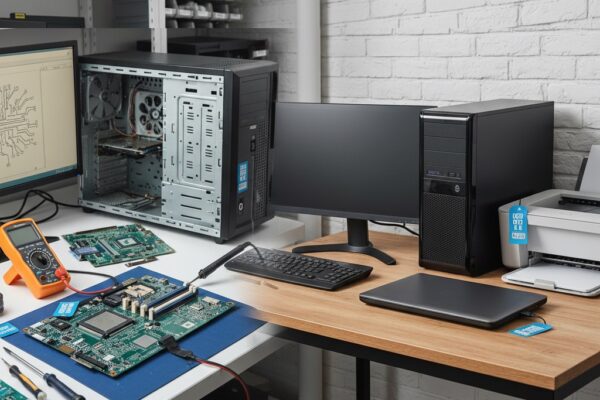
Laptop do oddania do serwisu należy przygotować tak, aby technik mógł natychmiast odtworzyć objaw i bezpiecznie uruchomić testy: wykonać kopię danych, zapewnić dostęp do systemu (lub zaznaczyć pracę bez logowania) oraz przekazać komplet informacji o usterce. Do sprzętu powinny trafić tylko elementy potrzebne do diagnozy, zwykle laptop i zasilacz, a przy problemach z USB‑C/HDMI/dokowaniem także konkretny kabel, przejściówka lub stacja wywołująca błąd. Zgłoszenie powinno zawierać model urządzenia, dokładny scenariusz występowania problemu, komunikaty błędów oraz informację o upadku, zalaniu, aktualizacjach i wcześniejszym otwieraniu. Sprzęt warto oczyścić wyłącznie z zewnątrz i nie rozkręcać, ponieważ prowizoryczne naprawy, brak klucza szyfrowania lub brak akcesoriów do testu wydłużają diagnozę o dodatkowe etapy.
Jak serwis laptopów przyspiesza diagnozę, gdy dobrze przygotujesz sprzęt przed oddaniem?
Serwis laptopów działa najszybciej wtedy, gdy technik od razu widzi objawy, ma komplet informacji i może bezpiecznie uruchomić sprzęt do testów. Dobre przygotowanie laptopa przed wizytą skraca czas diagnozy nawet o 1–2 dni, bo odpada zgadywanie, szukanie brakujących akcesoriów i odtwarzanie scenariusza usterki.
Jeśli oddajesz sprzęt do naprawy, potraktuj to jak przekazanie auta do warsztatu: opisz objawy i przygotuj minimum potrzebne do testów, a resztę zostaw specjalistom od serwis laptopa. Serwis laptopów dużo szybciej potwierdzi, czy problem leży w systemie, dysku, RAM, zasilaniu, czy w płycie głównej, gdy laptop jest oddany w przewidywalnym stanie i z jasną historią.
Jak przygotować dane i hasła, zanim serwis laptopów zacznie testy?
Najlepiej: zrób kopię danych, a potem przygotuj dostęp do systemu albo jasno zaznacz, że serwis laptopów ma działać bez logowania. To przyspiesza testy, bo technik może od razu zweryfikować objawy w Twoim środowisku (np. zawieszanie po zalogowaniu), zamiast tracić czas na obejścia.
Na start ustal, co jest priorytetem: ratowanie danych czy szybka naprawa. Jeśli laptop nie wstaje, a na dysku są ważne pliki, nie próbuj wielokrotnie uruchamiać systemu na siłę — przy uszkodzonym SSD/HDD możesz pogorszyć stan nośnika. W praktyce serwis laptopów często widzi dyski, które po serii restartów przechodzą z drobnych błędów w całkowitą awarię.
Minimum, które realnie pomaga:
- Wykonaj backup na zewnętrzny dysk lub do szyfrowanego archiwum; przy typowych danych biurowych 50–200 GB to norma, a kopiowanie po USB 3.0 zwykle trwa 10–60 minut zależnie od liczby małych plików.
- Jeśli usterka dotyczy systemu, przygotuj hasło do konta testowego albo utwórz tymczasowe konto lokalne; serwis laptopów szybciej sprawdzi logi i zachowanie aplikacji bez zgadywania uprawnień.
- Gdy masz szyfrowanie dysku, zapisz klucz odzyskiwania w bezpiecznym miejscu; bez niego diagnostyka plików i partycji może być niemożliwa.
Warto też spisać, czy problem pojawił się po aktualizacji systemu, sterowników, po upadku, zalaniu lub po czyszczeniu. Takie szczegóły skracają ścieżkę diagnostyczną, bo serwis laptopów od razu wie, czy iść w stronę software, czy elektroniki.
Co spakować i co odłączyć, żeby serwis laptopów mógł od razu sprawdzić usterkę?
Najczęściej wystarczy sam laptop i zasilacz, ale są wyjątki: przy problemach z ładowaniem, USB-C, dokowaniem lub obrazem zewnętrznym serwis laptopów może potrzebować dokładnie tego akcesorium, na którym występuje usterka. Z drugiej strony zbędne dodatki potrafią tylko spowolnić przyjęcie sprzętu i zwiększają ryzyko zagubienia drobiazgów.
Zasada serwisowa jest prosta: dostarcz to, co jest potrzebne do odtworzenia problemu. Jeśli laptop nie ładuje, dołóż zasilacz, a gdy masz drugi kompatybilny, dopisz informację, czy na nim jest tak samo. Jeśli problem dotyczy obrazu, opisz czy dotyczy matrycy, HDMI/DP, czy tylko konkretnego monitora.
Praktyczna lista rzeczy, które zwykle mają sens:
- Zasilacz i przewód zasilający; uszkodzony zasilacz potrafi zaniżać napięcie pod obciążeniem i objawiać się restartami, a serwis laptopów szybciej to potwierdzi pomiarem.
- Urządzenie lub akcesorium, które wywołuje problem (np. mysz, pendrive, dysk USB, stacja dokująca); dzięki temu test jest jednoznaczny.
- Brak zbędnych rzeczy: pokrowce, przejściówki bez związku z usterką, karty pamięci; mniej elementów to szybsza obsługa i mniejsze ryzyko pomyłek.
Jeśli laptop ma odpinaną baterię i problem dotyczy zasilania, opisz czy działa na samej baterii, na samym zasilaczu i w jakich warunkach się wyłącza. Dla technika to różnica między diagnostyką sekcji zasilania a prostą wymianą baterii (typowa żywotność baterii to ok. 300–800 cykli; po 3–5 latach spadek pojemności jest normalny).
Jak opisać objawy dla serwisu laptopów, żeby technik nie musiał zgadywać?
Najlepszy opis to taki, który pozwala odtworzyć problem w 1–3 próbach: co robisz, co się dzieje, po jakim czasie i czy jest komunikat błędu. Serwis laptopów pracuje szybciej, gdy dostaje konkret: zamiast ogólnego „wolno działa”, lepiej podać, że „system startuje 3–5 minut, dysk 100% w menedżerze zadań, a kopiowanie 10 GB trwa 30 minut”.
W praktyce diagnoza opiera się na odtwarzalności. Jeśli usterka występuje losowo, dopisz warunki: na baterii czy na zasilaczu, po wybudzeniu, po podłączeniu HDMI, po 20 minutach grania, przy temperaturze w pomieszczeniu wyższej niż zwykle. Przegrzewanie potrafi wyjść dopiero pod obciążeniem: CPU dobija do 95–100°C, GPU do 85–90°C, a laptop zaczyna zrzucać taktowania lub się wyłącza.
Co warto dopisać w zgłoszeniu (krótko, punktowo w tekście, bez lania wody): numer modelu laptopa, objawy, kiedy się zaczęło, czy był upadek/zlanie, czy sprzęt był już otwierany, oraz czy zależy Ci na zachowaniu danych. Serwis laptopów na tej podstawie dobiera testy: SMART dysku, test pamięci RAM, pomiary zasilania, test matrycy/taśmy, kontrolę układu chłodzenia i stabilności pod obciążeniem.
Jeśli masz możliwość, zrób zdjęcie komunikatu błędu lub krótkie nagranie telefonu pokazujące problem (np. miganie ekranu, artefakty, brak reakcji na przycisk). To często oszczędza kilkanaście minut na samym początku, bo technik wie, czego szukać.
Czy serwis laptopów wymaga czyszczenia sprzętu i jak to zrobić bez ryzyka uszkodzeń?
Nie musisz rozkręcać laptopa ani wymieniać pasty przed oddaniem — to częsty błąd, który kończy się uszkodzeniem zatrzasków, taśm lub gwintów. Serwis laptopów bardziej doceni bezpieczne przygotowanie z zewnątrz: czysty sprzęt, brak luźnych elementów i brak prowizorycznych napraw.
Co możesz zrobić samodzielnie bezpiecznie: wyłącz laptop, odłącz zasilanie, przetrzyj obudowę lekko zwilżoną mikrofibrą, przedmuchaj kratki wentylacyjne sprężonym powietrzem krótkimi seriami (bez kręcenia wentylatorem do oporu), usuń kurz z klawiatury. Jeśli laptop był zalany, nie susz go gorącym powietrzem i nie uruchamiaj „żeby sprawdzić” — w takich przypadkach serwis laptopów i tak będzie szukał śladów korozji i zwarć, a każde kolejne podanie zasilania zwiększa ryzyko uszkodzeń płyty.
Warto też wyjąć nośniki zewnętrzne i karty pamięci, a jeśli problem dotyczy klawiatury lub touchpada, nie stosować preparatów w aerozolu bezpośrednio na klawisze. Płyn, który spłynie pod klawiaturę, potrafi narobić szkód większych niż pierwotna usterka.
Jakie przygotowanie przed serwisem laptopów realnie skraca czas i koszt naprawy?
Najszybciej i najtaniej jest wtedy, gdy serwis laptopów dostaje sprzęt z jasnym opisem, kompletem potrzebnych akcesoriów i zabezpieczonymi danymi. To ogranicza roboczogodziny na wstępie i zmniejsza ryzyko, że diagnoza będzie wymagała dodatkowych etapów tylko dlatego, że brakuje informacji.
Od strony kosztów: proste czynności serwisowe typu czyszczenie układu chłodzenia i wymiana pasty termicznej zwykle mieszczą się w niższym zakresie niż naprawy płyty głównej, a wymiana dysku na SSD to często najlepszy stosunek ceny do efektu, gdy laptop zamula (typowy SSD SATA osiąga ok. 450–550 MB/s, a NVMe potrafi kilka razy więcej, o ile laptop to obsłuży). Jeśli jednak problemem jest losowe wyłączanie, artefakty obrazu albo brak ładowania, samo „przyspieszanie” sprzętu nie ma sensu bez diagnozy elektroniki.
Najbardziej przyspiesza pracę technika to, że laptop trafia w stanie przewidywalnym: bez przypadkowo zmienionych ustawień, bez rozkręcania na własną rękę i bez brakujących elementów do testu. Gdy serwis laptopów może od razu odtworzyć objaw i sprawdzić kluczowe podzespoły, decyzja czy opłaca się naprawa, czy lepiej modernizacja (np. RAM 8 GB na 16 GB) zapada szybciej, a Ty szybciej wracasz do pracy na sprawnym sprzęcie.
Najczęściej zadawane pytania
Kiedy warto wymienić baterię w laptopie, a kiedy problem leży w ładowaniu?
Jeśli bateria ma wysoki przebieg (często 300–800 cykli) i wyraźnie spadła pojemność lub laptop działa tylko chwilę bez zasilacza, wymiana zwykle ma sens. Gdy laptop nie ładuje mimo sprawnego zasilacza albo rozłącza ładowanie pod obciążeniem, przyczyną może być gniazdo DC/USB-C, kontroler ładowania lub sekcja zasilania na płycie. W praktyce pomaga test pracy na samym zasilaczu i na samej baterii oraz sprawdzenie, czy objaw występuje na innym kompatybilnym zasilaczu.
Jak sprawdzić, czy laptop obsługuje SSD NVMe i czy wymiana ma sens?
Sprawdź w specyfikacji modelu lub w BIOS/UEFI, czy slot M.2 obsługuje PCIe/NVMe, bo nie każdy M.2 oznacza NVMe (czasem to tylko SATA). Jeśli masz obecnie HDD lub wolny SSD SATA, przesiadka na NVMe zwykle skraca czasy ładowania i kopiowania, bo SATA kończy się ok. 450–550 MB/s, a NVMe potrafi osiągać wielokrotnie wyższe transfery. W starszych konstrukcjach ograniczeniem może być liczba linii PCIe lub wersja interfejsu, więc realny zysk warto ocenić pod kątem zastosowań (system, programy, praca na plikach).
Jak dobrać RAM do laptopa, żeby uniknąć niekompatybilności?
Dobierz typ pamięci zgodny z płytą (np. DDR4 SO-DIMM vs DDR5 SO-DIMM) oraz sprawdź maksymalną obsługiwaną pojemność i taktowanie dla danego procesora/laptopa. Najmniej problemów daje dołożenie modułu o tej samej pojemności i parametrach, aby działał tryb dual-channel, co często poprawia responsywność i wydajność zintegrowanej grafiki. Jeśli laptop ma pamięć wlutowaną, upewnij się, czy jest wolny slot na rozbudowę i jaki jest limit (np. 8 GB wlutowane + 16 GB w slocie).
Czy przedmuchanie kratki wentylacyjnej sprężonym powietrzem może zaszkodzić?
Może, jeśli dmuchasz długo w jedno miejsce i rozpędzasz wentylator do bardzo wysokich obrotów, co bywa ryzykowne dla łożyska i elektroniki. Bezpieczniej używać krótkich serii i nie wciskać dyszy głęboko w kratkę, a laptop powinien być wyłączony i odłączony od zasilania. Jeśli objawy to przegrzewanie pod obciążeniem (np. CPU 95–100°C), samo przedmuchanie z zewnątrz bywa niewystarczające, bo kurz często siedzi w radiatorze od środka.
Jakie akcesoria zabrać, gdy problem dotyczy obrazu (HDMI/USB-C) lub dokowania?
Zabierz dokładnie ten kabel, przejściówkę, stację dokującą lub monitor, na którym problem występuje, bo różnice w standardzie (np. HDMI, DisplayPort Alt Mode po USB-C) mają znaczenie. Jeśli to możliwe, dopisz czy na innym kablu/monitorze jest tak samo, bo to szybko rozdziela usterkę portu od problemu akcesorium. Przy USB-C ważne jest też, czy port ma obsługę obrazu i ładowania, bo nie każdy USB-C w laptopie wspiera te funkcje.