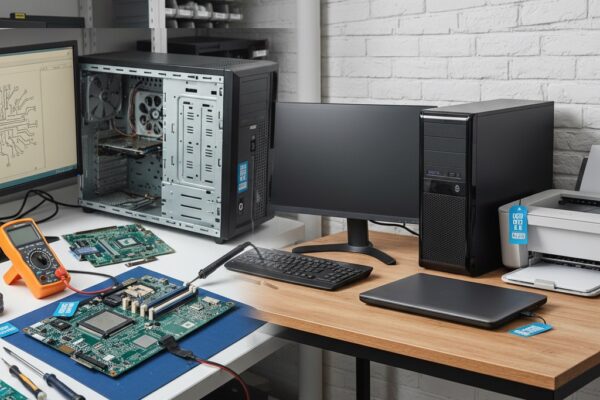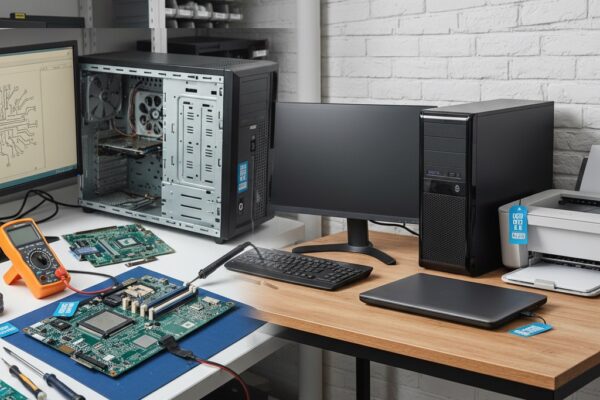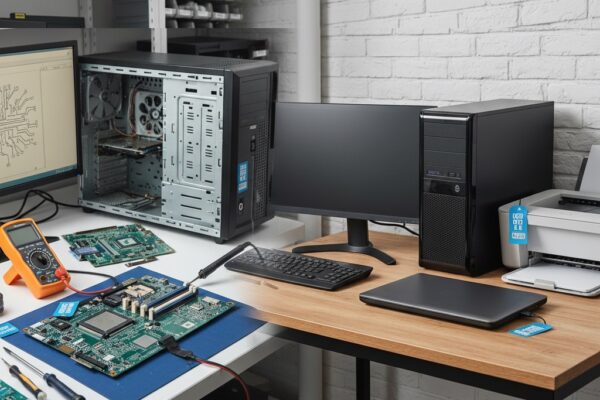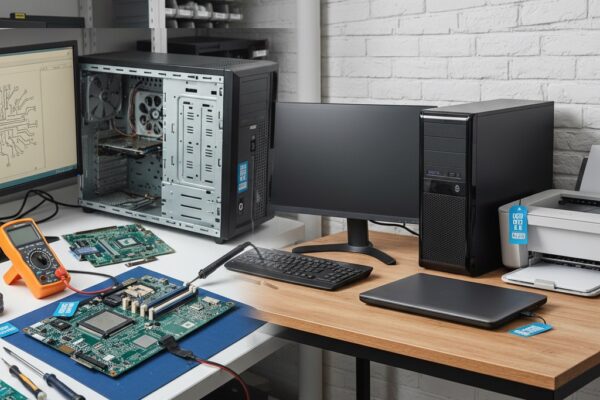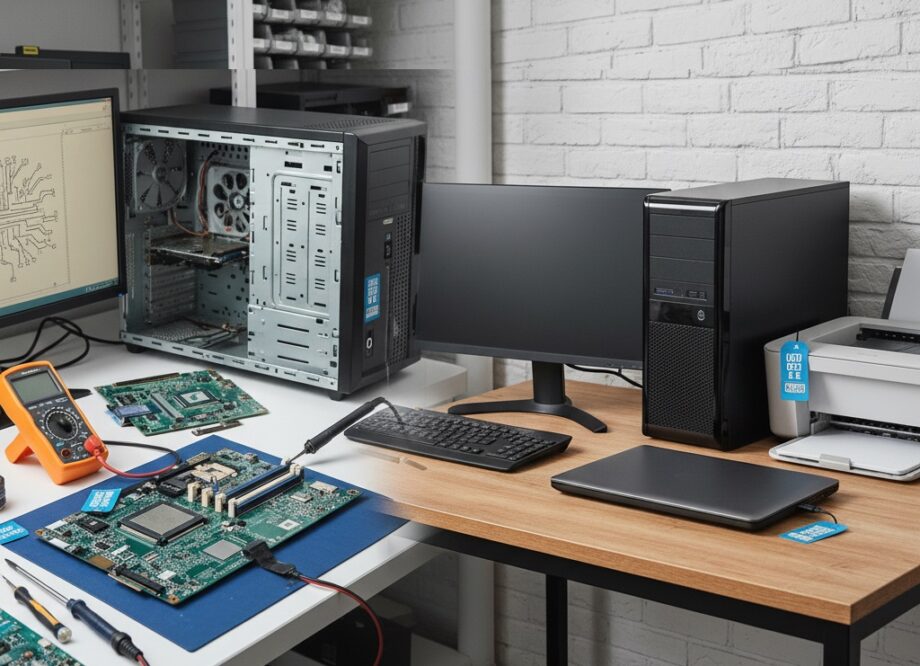
Regularna konserwacja sprzętu komputerowego chroni przed kosztownymi awariami, ponieważ ogranicza przegrzewanie, zabrudzenia i wczesne zużycie podzespołów oraz pozwala wykryć degradację nośników danych i problemy z zasilaniem, zanim dojdzie do uszkodzeń. Czyszczenie układu chłodzenia i wymiana pasty termicznej stabilizują temperatury CPU/GPU, zmniejszają throttling i ryzyko uszkodzeń sekcji zasilania oraz elementów na płycie głównej. Diagnostyka SMART i kontrola parametrów SSD/HDD umożliwiają zaplanowanie wymiany dysku przed utratą danych, a weryfikacja zasilacza, gniazd i okablowania redukuje restarty oraz błędy wynikające z niestabilnych napięć. Regularne przeglądy co 3–6 miesięcy i głębsza konserwacja co 12–18 miesięcy utrzymują przewidywalną pracę komputera i zwykle kosztują wielokrotnie mniej niż naprawy płyty głównej, wymiana podzespołów po przegrzaniu lub odzyskiwanie danych.
Czy regularna konserwacja sprzętu komputerowego naprawdę zmniejsza ryzyko awarii?
Tak — regularna konserwacja realnie obniża ryzyko awarii, bo eliminuje najczęstsze przyczyny usterek: przegrzewanie, zabrudzenia, zużycie elementów mechanicznych i błędy zasilania. W praktyce serwisowej widać to wyraźnie: sprzęt komputerowy czyszczony i kontrolowany co jakiś czas rzadziej trafia na stół z uszkodzoną płytą główną, spuchniętą baterią czy padniętym dyskiem.
If you interesuje Cię tematyka doboru i eksploatacji urządzeń, sprawdź materiały z kategorii sprzęt komputerowy białystok — warto znać typowe objawy zużycia, zanim przerodzą się w kosztowną naprawę.
Konserwacja nie oznacza wyłącznie rozkręcania obudowy. To też kontrola temperatur, aktualizacja sterowników, test dysku, ocena stanu baterii, czyszczenie portów i weryfikacja zasilacza. W wielu przypadkach wystarcza 30–60 minut prostych czynności, żeby uniknąć awarii, która wyłącza komputer na kilka dni i generuje koszty od kilkuset do kilku tysięcy złotych (zwłaszcza gdy dochodzi odzyskiwanie danych).
Jak często konserwować sprzęt komputerowy, żeby uniknąć kosztownych napraw?
Najbezpieczniej przyjąć rytm: kontrola podstawowa co 3–6 miesięcy, a konserwacja „głębsza” co 12–18 miesięcy. Taka częstotliwość zwykle wystarcza, by sprzęt komputerowy nie pracował w kurzu, z wyschniętą pastą termiczną i z dyskiem, który od miesięcy zgłasza błędy. W firmach, gdzie komputery działają po 8–10 godzin dziennie, sensowne jest trzymanie się krótszych interwałów.
Co wpływa na częstotliwość? Warunki pracy i typ urządzenia. Laptop zasysa powietrze tuż przy blacie, więc szybciej zbiera pył i włókna. Komputer stacjonarny w obudowie z filtrami potrafi pracować dłużej bez dramatów, ale jeśli stoi na podłodze, filtr i tak zapycha się szybciej. Drukarki laserowe i atramentowe też wymagają okresowej obsługi, bo kurz papierowy i zaschnięty atrament są częstą przyczyną zacięć i błędów pobierania papieru.
W praktyce warto obserwować sygnały ostrzegawcze. Stały wzrost temperatur CPU/GPU o 10–20°C względem „stanu z nowości”, głośniejszy wentylator, spadki taktowania (throttling) czy dłuższy start systemu to typowe objawy, że sprzęt komputerowy prosi się o przegląd. Dla orientacji: w wielu laptopach temperatury pod obciążeniem w okolicach 90–100°C oznaczają, że układ chłodzenia jest na granicy, a to prosta droga do degradacji lutów, przegrzania sekcji zasilania i niestabilności.
Co obejmuje konserwacja sprzętu komputerowego i które czynności dają największy efekt?
Konserwacja to zestaw działań, które przywracają prawidłowe chłodzenie, stabilne zasilanie i przewidywalną pracę dysków oraz pamięci. Największy efekt daje czyszczenie układu chłodzenia, kontrola temperatur i diagnostyka nośników danych, bo to najczęstsze źródła kosztownych awarii. Dobrze utrzymany sprzęt komputerowy rzadziej zaskakuje nagłym wyłączeniem, artefaktami obrazu czy błędami systemu.
Poniżej czynności, które w serwisie traktuje się jako „złoty standard” przeglądu. Nie chodzi o robienie wszystkiego naraz w domu, tylko o świadomość, co ma realne znaczenie:
- Oczyszczenie radiatorów i wentylatorów z kurzu oraz włókien. Zatkany radiator potrafi podnieść temperatury o kilkanaście stopni, a to skraca żywotność VRM, baterii i dysków SSD pracujących w wysokiej temperaturze.
- Wymiana pasty termicznej i ewentualnie termopadów. Typowa pasta po 1–3 latach traci właściwości; po wymianie często widać spadek temperatur CPU/GPU o 5–15°C, co ogranicza throttling.
- Test dysku SMART i skan powierzchni. W HDD pierwszym sygnałem są relokowane sektory i spadki transferu, w SSD ważne są błędy kontrolera i zużycie (TBW/Percentage Used), bo awaria bywa nagła.
- Kontrola zasilacza i okablowania (w PC) oraz stanu zasilacza/gniazda (w laptopie). Niestabilne napięcia i luźne wtyki powodują restarty i mogą uszkodzić płytę główną.
- Czyszczenie portów i gniazd oraz sprawdzenie luzów mechanicznych. Poluzowane gniazdo zasilania czy USB-C to częsta „drobnostka”, która kończy się przerwami w ładowaniu i przegrzewaniem złącza.
Do tego dochodzi warstwa systemowa: aktualizacje BIOS/UEFI (jeśli rozwiązują problemy stabilności), sterowników i systemu, ale bez „hurtowego” wgrywania wszystkiego. W wielu przypadkach stabilność poprawia się po uporządkowaniu autostartu i sprawdzeniu, czy dysk systemowy nie jest zapchany (dla SSD sensownie zostawić 10–20% wolnego miejsca, bo wpływa to na wydajność i zużycie).
Jakie awarie sprzętu komputerowego najczęściej wynikają z braku konserwacji?
Najczęściej są to awarie związane z temperaturą, zasilaniem i nośnikami danych: przegrzanie prowadzące do wyłączeń, uszkodzenia dysków i problemy z sekcją zasilania na płycie. Brak konserwacji sprawia, że sprzęt komputerowy pracuje w gorszych warunkach, a drobne objawy są ignorowane, aż do momentu, gdy komputer przestaje się uruchamiać albo traci dane.
Typowy scenariusz z laptopów: zapchany układ chłodzenia powoduje stałe wysokie temperatury, wentylator kręci na maksimum, a procesor zbija taktowanie. Użytkownik widzi „spowolnienie”, ale przyczyna jest mechaniczna. Długotrwałe przegrzewanie potrafi doprowadzić do uszkodzeń elementów zasilania, a wtedy naprawa bywa nieopłacalna lub trudna, bo wymaga pracy na płycie głównej.
W komputerach stacjonarnych częstym problemem jest kurz w zasilaczu i na radiatorach karty graficznej. Gdy zasilacz zaczyna pracować w wyższej temperaturze, rośnie ryzyko niestabilności, a skoki napięć potrafią „wyłożyć” system w najmniej oczekiwanym momencie. Do tego dochodzą dyski: HDD z czasem zaczyna klikać i zwalniać, a SSD potrafi przejść w tryb tylko do odczytu albo nagle zniknąć z systemu, zwłaszcza gdy pracuje stale w temperaturach rzędu 70°C i więcej (co w ciasnych laptopach nie jest rzadkością).
Warto też pamiętać o drukarkach. Zacięcia papieru, brudne rolki pobierania, zabrudzone prowadnice czy zaschnięte dysze w atramentówkach to klasyka. Tu konserwacja jest tańsza niż naprawa: czyszczenie i kalibracja kosztują zwykle wielokrotnie mniej niż wymiana mechaniki podajnika czy głowicy.
Ile kosztuje konserwacja i kiedy sprzęt komputerowy bardziej opłaca się naprawić niż wymienić?
Konserwacja jest zwykle najtańszą formą „naprawy”, bo zapobiega awariom zamiast je usuwać. W ujęciu rynkowym typowe koszty przeglądu i czyszczenia laptopa z wymianą pasty mieszczą się często w widełkach około 150–350 zł, a w przypadku bardziej wymagających konstrukcji potrafią dojść do 400–600 zł. Dla porównania: wymiana płyty głównej, naprawa po zalaniu czy odzyskiwanie danych z uszkodzonego dysku potrafią kosztować od kilkuset do kilku tysięcy złotych, a do tego dochodzi przestój.
Żeby sensownie ocenić opłacalność, patrzę na trzy rzeczy: wiek urządzenia, klasę podzespołów i ryzyko utraty danych. Sprzęt komputerowy z procesorem sprzed 2–4 generacji, z 16 GB RAM i SSD NVMe często warto utrzymywać w dobrej kondycji, bo po konserwacji działa stabilnie i nadal jest wystarczająco szybki do pracy biurowej, nauki, a nawet bardziej wymagających zadań. Jeśli natomiast komputer ma 8 GB RAM, dysk HDD jako systemowy i do tego wyraźne problemy z płytą główną, inwestowanie dużych kwot w naprawy bywa słabym pomysłem.
Dobrym progiem decyzyjnym jest relacja kosztu naprawy do wartości sprzętu. Jeśli naprawa przekracza około 40–60% wartości urządzenia, zwykle zaczyna się robić ryzykowna, bo wkrótce mogą odezwać się kolejne zużyte elementy (bateria, zawiasy, klawiatura, matryca). Konserwacja ma tu przewagę: jest przewidywalna, tańsza i daje szybki efekt, a przy okazji pozwala wcześniej wykryć problemy z dyskiem czy temperaturami.
Na koniec rzecz praktyczna: nawet najlepsza konserwacja nie zastąpi kopii zapasowej. Jeśli sprzęt komputerowy jest ważny do pracy lub nauki, backup na zewnętrzny dysk lub do bezpiecznej przestrzeni sieciowej powinien być rutyną. Wtedy ewentualna awaria przestaje być katastrofą, a staje się zwykłą usterką do ogarnięcia w rozsądnym budżecie i czasie.
Najczęściej zadawane pytania
Jak rozpoznać, że pasta termiczna już nie spełnia swojej roli?
Najczęściej widać to po wzroście temperatur CPU/GPU pod obciążeniem o około 5–15°C oraz po częstszym throttlingu mimo czystych wylotów powietrza. Jeśli wentylator pracuje głośniej niż wcześniej, a laptop lub PC szybciej dobija do 90–100°C w testach obciążeniowych, wymiana pasty zwykle realnie pomaga. W praktyce pastę warto rozważyć po 1–3 latach, zależnie od modelu i warunków pracy.
Czy SSD NVMe wymaga innej konserwacji niż SSD SATA?
Zasady diagnostyki są podobne (SMART, zużycie TBW/Percentage Used), ale NVMe częściej pracuje w wyższych temperaturach, więc warto kontrolować, czy nie dobija do okolic 70°C i więcej. W komputerach stacjonarnych pomaga radiator na M.2 i sensowny przepływ powietrza, a w laptopach ważne jest czyste chłodzenie i brak dławienia termicznego w obudowie. Dla obu typów SSD zostaw 10–20% wolnego miejsca, bo wpływa to na wydajność i zużycie komórek pamięci.
Jak sprawdzić stan baterii w laptopie i kiedy warto ją wymienić?
Sprawdź raport stanu baterii w systemie lub w narzędziu producenta i porównaj pojemność projektowaną z aktualną (Full Charge Capacity vs Design Capacity). Jeśli realna pojemność spadła do około 60–70% lub laptop wyłącza się przy kilkunastu–kilkudziesięciu procentach, wymiana zwykle jest opłacalna. Nie ignoruj też objawów mechanicznych, takich jak wybrzuszenie obudowy lub touchpada, bo to sygnał do natychmiastowego odłączenia zasilania i wymiany.
Jak dobrać RAM do laptopa lub PC przed modernizacją?
Najpierw sprawdź typ pamięci (DDR4/DDR5), format (SO-DIMM w laptopach, DIMM w PC) oraz maksymalną obsługiwaną pojemność i taktowanie przez płytę główną/CPU. Dla stabilności najlepiej dobierać identyczne moduły i pracować w trybie dual-channel, bo to potrafi zauważalnie poprawić wydajność w codziennej pracy i w aplikacjach korzystających z iGPU. Przed zakupem zweryfikuj też liczbę wolnych slotów i to, czy pamięć jest wlutowana, bo wtedy możliwości rozbudowy są ograniczone.
Czy toner zamienny może powodować zacięcia i jak tego uniknąć?
Może, jeśli proszek ma inną granulację lub ładunek elektrostatyczny niż przewidziany dla danego modelu, co wpływa na utrwalanie i transport papieru. Żeby ograniczyć ryzyko, używaj papieru o właściwej gramaturze, czyść rolki pobierania i prowadnice oraz wykonuj okresowe czyszczenie wnętrza z pyłu papierowego. Gdy po wymianie tonera pojawiają się smugi, rozsypany proszek lub częste zacięcia, warto wrócić do sprawdzonego wkładu i skontrolować stan bębna oraz zespołu utrwalania.