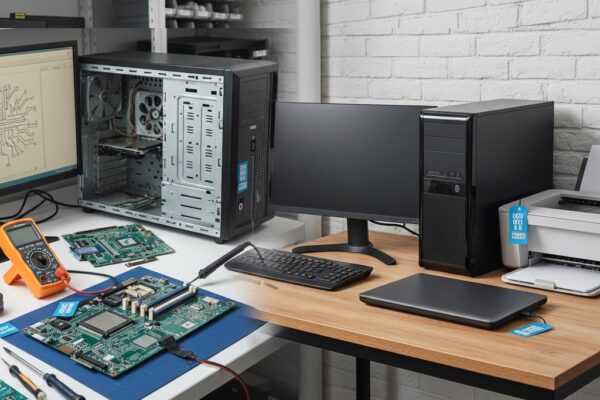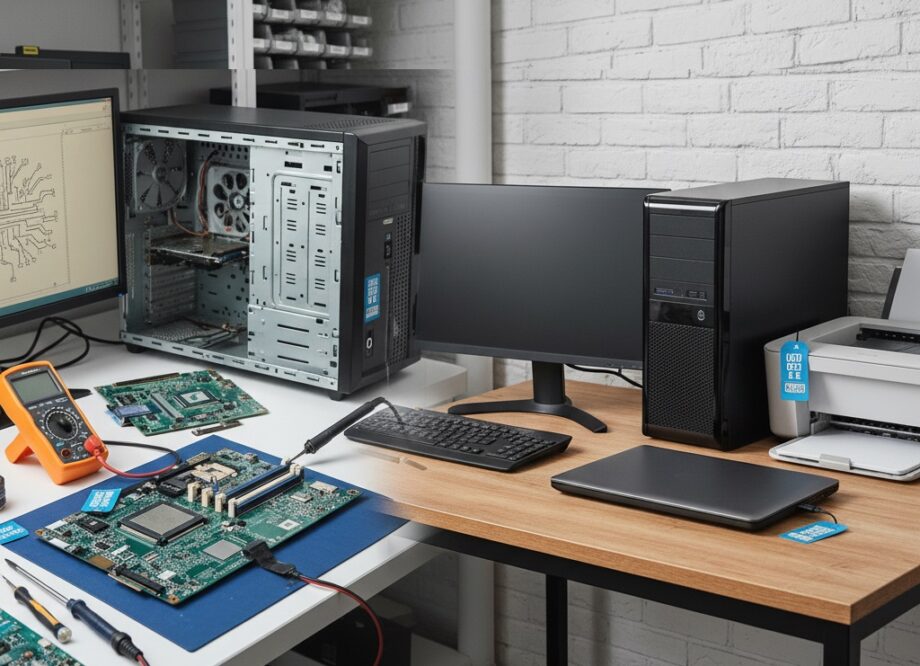
Serwis komputerów przed aktualizją systemu warto zlecić, aby sprawdzić zgodność sprzętu i sterowników oraz ograniczyć ryzyko utraty danych. Diagnostyka obejmuje stan dysku, ilość wolnego miejsca, pamięć RAM i funkcje zabezpieczeń wymagane przez nową wersję systemu. Przed instalacją technik weryfikuje kopię zapasową oraz dostęp do klucza odzyskiwania szyfrowanego dysku. Po aktualizacji sprawdza uruchamianie systemu, działanie programów, sieci i urządzeń peryferyjnych.
Czy serwis komputerów przed aktualizacją systemu jest potrzebny?
Serwis komputerów przed aktualizacją systemu pomaga sprawdzić, czy urządzenie spełnia wymagania nowej wersji, i zabezpieczyć dane na wypadek niepowodzenia. Nie każdy komputer wymaga naprawy, ale wcześniejsza kontrola ogranicza ryzyko, że po instalacji przestaną działać sterowniki, drukarka albo program potrzebny do pracy.
Przy jednym domowym laptopie taki przegląd może być jednorazową czynnością. W firmie aktualizacje warto powiązać z regularną kontrolą sprzętu, o czym szerzej mówi artykuł Czy serwis komputerów dla małej firmy może działać jako stała opieka nad sprzętem biurowym? Dzięki temu łatwiej zaplanować prace tak, aby nie zatrzymać wszystkich stanowisk jednocześnie.
Sama aktualizacja zwykle nie jest skomplikowana, lecz ujawnia problemy, które wcześniej pozostawały niezauważone: błędy dysku, przegrzewanie procesora czy brak miejsca na pliki instalacyjne. Serwis komputerów może wykryć je przed rozpoczęciem operacji. To ważne zwłaszcza wtedy, gdy komputer jest codziennym narzędziem pracy lub zawiera dane, których nie da się łatwo odtworzyć.
Jak serwis komputerów sprawdza zgodność sprzętu z nowym systemem?
Serwis komputerów sprawdza zgodność przez porównanie wymagań nowej wersji systemu z konfiguracją urządzenia oraz stanem jego podzespołów. Liczy się nie tylko to, czy instalator pozwoli rozpocząć aktualizację, ale również to, czy komputer zachowa odpowiednią wydajność po jej zakończeniu.
Kontrola obejmuje procesor, pamięć RAM, dostępną przestrzeń na dysku i funkcje zabezpieczeń wymagane przez dany system. W zależności od wersji mogą być potrzebne na przykład moduł TPM 2.0 oraz bezpieczny rozruch. W komputerze przeznaczonym do pracy z przeglądarką i dokumentami 8 GB RAM może wystarczyć, lecz przy wielu równocześnie otwartych aplikacjach 16 GB zapewnia większy zapas. Przed aktualizacją warto też pozostawić kilkadziesiąt gigabajtów wolnego miejsca na pliki instalacyjne i możliwość wycofania zmian; dokładną wymaganą ilość określa dokumentacja systemu.
Równie istotna jest kondycja nośnika. Odczyt parametrów diagnostycznych dysku oraz test jego działania mogą wskazać błędy, które zwiększają ryzyko przerwania instalacji. Jeśli komputer nadal korzysta z dysku HDD, serwis komputerów może ocenić sens wymiany na SSD. Nawet podstawowy SSD SATA zwykle wyraźnie skraca uruchamianie systemu i programów; szybszy SSD NVMe ma sens tylko wtedy, gdy urządzenie obsługuje taki nośnik.
Na końcu należy sprawdzić dostępność sterowników do karty sieciowej, grafiki, urządzeń peryferyjnych i drukarki. Starsze urządzenie może działać poprawnie w obecnym systemie, ale nie mieć pełnego wsparcia w nowszym. Tę informację lepiej poznać przed zmianą niż wtedy, gdy po aktualizacji nie można drukować lub połączyć się z siecią.
Czy serwis komputerów zabezpieczy dane przed aktualizacją?
Serwis komputerów może przygotować i zweryfikować kopię zapasową przed aktualizacją, ale zakres zabezpieczenia danych trzeba ustalić przed rozpoczęciem prac. Kopia zapasowa to niezależny zapis plików, z którego można je odzyskać, jeśli instalacja się nie powiedzie albo konieczne będzie wyczyszczenie dysku.
W praktyce warto objąć kopią dokumenty, zdjęcia, pliki programów używanych do pracy oraz dane zapisane poza standardowymi folderami użytkownika. Należy też sprawdzić, czy synchronizacja z magazynem sieciowym nie jest jedyną formą ochrony: przypadkowe usunięcie lub uszkodzenie pliku może zostać zsynchronizowane. Dobrą praktyką jest przechowywanie co najmniej jednej kopii na osobnym nośniku, odłączonym po zakończeniu zapisu.
Samo skopiowanie plików nie kończy zadania. Serwis komputerów powinien sprawdzić, czy kopię można odczytać, a najważniejsze dokumenty otwierają się poprawnie. Przy urządzeniu wykorzystywanym zawodowo warto ponadto przygotować listę zainstalowanych programów i ustalić, jak odzyskać dostęp do kont oraz licencji po ewentualnej ponownej instalacji systemu.
Jeżeli dysk jest szyfrowany, przed zmianą systemu trzeba upewnić się, że dostępny jest klucz odzyskiwania. Bez niego nawet sprawny dysk może stać się niedostępny po zmianie ustawień zabezpieczeń lub naprawie rozruchu. Żaden przegląd nie daje stuprocentowej gwarancji bezproblemowej aktualizacji, ale sprawdzona kopia zmienia awarię z potencjalnej utraty danych w problem, który można rozwiązać.
Ile kosztuje serwis komputerów przed zmianą wersji systemu?
Serwis komputerów przed aktualizacją może kosztować orientacyjnie od około 100 do 250 zł za diagnostykę, natomiast przygotowanie kopii danych i przeprowadzenie aktualizacji zwykle zwiększa koszt usługi. Cena zależy przede wszystkim od ilości danych, stanu urządzenia oraz tego, czy po instalacji trzeba skonfigurować programy i urządzenia peryferyjne.
Przykładowo przeniesienie danych z małego dysku i sprawdzenie kilku podstawowych programów zajmie mniej czasu niż zabezpieczenie kilkuset gigabajtów plików oraz konfiguracja drukarek na wielu stanowiskach. Jeśli diagnostyka wykaże uszkodzenie dysku, koszt nowego nośnika i przeniesienia danych trzeba policzyć osobno. Przy poważnych błędach nośnika priorytetem jest odzyskanie danych, a nie uruchamianie aktualizacji.
Przed zleceniem prac warto określić, czy wycena obejmuje diagnostykę, kopię zapasową, samą aktualizację i testy po instalacji. Serwis komputerów nie zawsze musi wykonywać wszystkie te czynności: użytkownik z aktualną, sprawdzoną kopią może potrzebować jedynie oceny zgodności sprzętu. Z kolei przy kilku komputerach opłaca się najpierw zaktualizować jedno stanowisko testowe i sprawdzić działanie kluczowych programów.
Co sprawdzić po aktualizacji systemu, żeby komputer działał stabilnie?
Po aktualizacji serwis komputerów powinien sprawdzić uruchamianie systemu, sterowniki, sieć, programy oraz dostęp do plików użytkownika. Pomyślne zakończenie instalatora nie oznacza jeszcze, że całe stanowisko jest gotowe do codziennej pracy.
Najprostszy test polega na wykonaniu zwykłych czynności: otwarciu dokumentów, połączeniu z siecią, wydrukowaniu strony próbnej i uruchomieniu programów używanych każdego dnia. Trzeba również skontrolować aktualizacje zabezpieczeń oraz wolne miejsce na dysku. Jeśli komputer nagle pracuje głośniej lub wyraźnie wolniej, warto sprawdzić obciążenie procesora, temperatury i stan nośnika zamiast zakładać, że nowy system po prostu tak działa.
Przez kilka dni dobrze zachować kopię sprzed aktualizacji i obserwować sprzęt podczas typowej pracy. W razie problemów serwis komputerów może wtedy łatwiej ustalić, czy przyczyną jest sterownik, niezgodny program czy usterka podzespołu. Rozsądnie przygotowana aktualizacja to nie tylko instalacja nowszej wersji systemu, lecz także możliwość szybkiego powrotu do sprawnego stanowiska, gdy coś pójdzie niezgodnie z planem.
Najczęściej zadawane pytania
Jak sprawdzić, czy komputer ma TPM 2.0 i bezpieczny rozruch?
Informację o wersji TPM można odczytać w narzędziu diagnostycznym systemu, a stan bezpiecznego rozruchu w informacjach o systemie lub ustawieniach UEFI. Jeśli funkcja jest wyłączona, sprawdź, czy można ją włączyć w UEFI, zanim uznasz sprzęt za niezgodny. Przed zmianą ustawień zabezpieczeń zapisz klucz odzyskiwania, jeżeli dysk jest szyfrowany.
Czy można aktualizować system, gdy dysk zgłasza błędy?
Nie rozpoczynaj aktualizacji, jeśli diagnostyka dysku wykazuje błędy odczytu lub ostrzega o stanie nośnika. Najpierw zabezpiecz dane na osobnym dysku i sprawdź, czy kopię można odczytać. Uszkodzony nośnik należy wymienić przed instalacją systemu, ponieważ dodatkowe operacje zapisu mogą pogorszyć jego stan.
Jak sprawdzić kopię zapasową przed aktualizacją?
Podłącz nośnik z kopią i upewnij się, że znajdują się na nim także pliki zapisane poza typowymi folderami użytkownika. Otwórz kilka ważnych dokumentów bezpośrednio z kopii, aby potwierdzić, że dają się odczytać. Po teście odłącz nośnik przed rozpoczęciem aktualizacji.
Co zrobić, gdy po aktualizacji drukarka nie działa?
Sprawdź, czy drukarka jest włączona, połączona z komputerem lub siecią i widoczna na liście urządzeń. Usuń zatrzymane zadania z kolejki, a następnie wydrukuj stronę próbną. Jeśli problem nadal występuje, zainstaluj sterownik zgodny z nową wersją systemu i ponów test.
Co sprawdzić, gdy komputer po aktualizacji wolno działa?
Sprawdź obciążenie procesora i dysku oraz ilość wolnej pamięci RAM podczas wykonywania zwykłych zadań. Jeśli wentylator pracuje głośniej niż wcześniej, skontroluj temperatury i drożność układu chłodzenia. Przy długim czasie uruchamiania sprawdź stan dysku; wymiana HDD na zgodny SSD może wyraźnie poprawić szybkość działania.