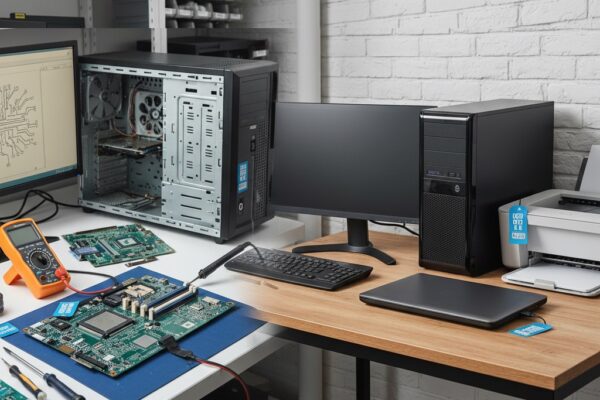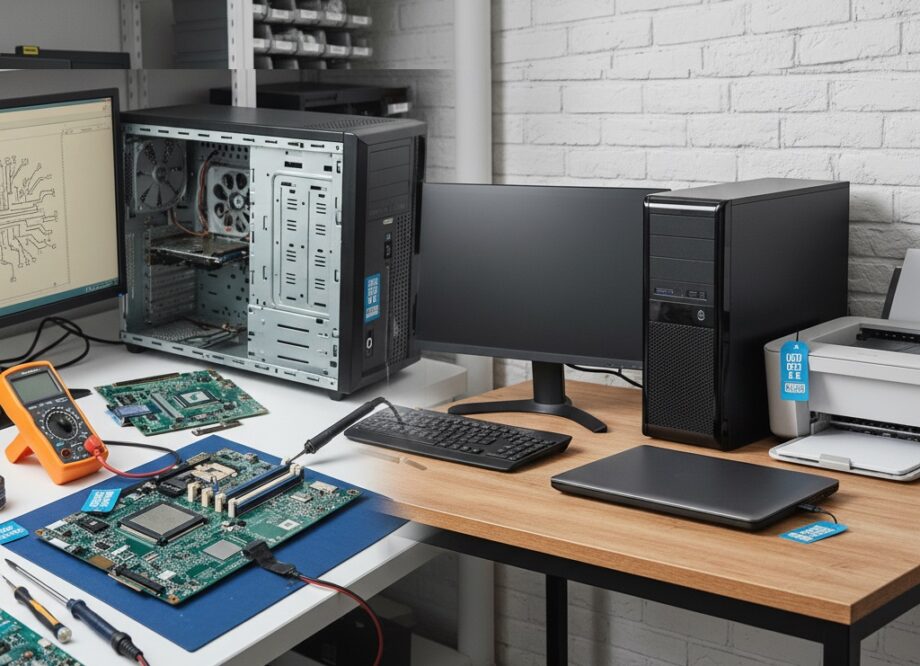
Serwis komputerów stacjonarnych obejmuje diagnostykę podzespołów, kontrolę temperatur i zasilania, czyszczenie chłodzenia oraz usuwanie wykrytych usterek. Przegląd warto zlecać przeciętnie co 12 miesięcy, a przy intensywnej pracy lub dużym zapyleniu co 6 miesięcy. Technik sprawdza między innymi stan dysku, pamięci RAM, wentylatorów, połączeń oraz stabilność pracy pod obciążeniem. Samoczynne wyłączanie, nietypowe dźwięki i błędy odczytu danych wymagają diagnostyki bez czekania na termin okresowego przeglądu.
Jak serwis komputerów stacjonarnych pomaga zapobiegać awariom?
Serwis komputerów stacjonarnych pomaga wykryć zużyte podzespoły, problemy z chłodzeniem i błędy dysku, zanim doprowadzą do przestoju lub utraty danych. Nie oznacza wyłącznie naprawy komputera, który przestał się uruchamiać. Regularny przegląd pozwala też ustalić, czy sprzęt wymaga czyszczenia, wymiany części czy tylko korekty ustawień.
W małym biurze częste jest pytanie: Czy serwis komputerów dla małej firmy może działać jako stała opieka nad sprzętem biurowym? Może, ponieważ powtarzalne przeglądy ułatwiają planowanie napraw i ograniczają sytuacje, w których kilka stanowisk przestaje działać jednocześnie. W domu korzyść jest podobna: łatwiej zadbać o komputer przed ważną pracą niż szukać przyczyny awarii w trakcie jej wykonywania.
Najprostszy przykład to kurz w radiatorze. Wentylatory pracują szybciej, komputer staje się głośniejszy, a procesor może obniżać taktowanie, żeby ograniczyć temperaturę. Użytkownik widzi spadek wydajności, choć sam procesor nadal jest sprawny. Dobrze wykonany serwis komputerów usuwa przyczynę takiego objawu, zamiast od razu proponować wymianę podzespołu.
Co obejmuje serwis komputerów stacjonarnych podczas przeglądu?
Serwis komputerów stacjonarnych obejmuje diagnostykę, kontrolę stanu podzespołów, czyszczenie oraz usunięcie wykrytych usterek. Zakres prac powinien wynikać z objawów i wyników pomiarów: inaczej wygląda przegląd sprawnego komputera, a inaczej naprawa urządzenia, które samoczynnie się wyłącza.
Technik zwykle zaczyna od rozmowy o problemie i sprawdzenia, czy komputer uruchamia się prawidłowo. Następnie ocenia stan wnętrza obudowy, działanie wentylatorów, temperatury pod obciążeniem i stabilność pracy. Przy podejrzeniu problemów z pamięcią wykonuje test RAM, a przy kłopotach z zapisem danych sprawdza stan dysku i jego parametry diagnostyczne. Serwis komputerów powinien uwzględniać również kontrolę połączeń przewodów oraz poprawności osadzenia kart i modułów.
Podczas typowego przeglądu warto zwrócić uwagę na kilka obszarów:
- Układ chłodzenia: usuwa się kurz z wentylatorów, filtrów i radiatorów oraz sprawdza przepływ powietrza przez obudowę. Pastę termoprzewodzącą wymienia się wtedy, gdy jej stan lub temperatury wskazują na taką potrzebę, a nie automatycznie przy każdej wizycie.
- Dyski: kontroluje się błędy, dostępne miejsce i działanie systemu. Dysk SSD SATA i SSD NVMe wymagają innych złączy, dlatego przed proponowaną wymianą trzeba sprawdzić zgodność z płytą główną.
- Zasilanie: ocenia się objawy takie jak nagłe wyłączenia, problemy z rozruchem i niestabilna praca pod obciążeniem. Samo obracanie się wentylatora zasilacza nie potwierdza, że urządzenie jest sprawne.
- Oprogramowanie: sprawdza się aktualizacje, sterowniki, programy uruchamiane wraz z systemem oraz stan kopii zapasowych. Takie czynności nie zastąpią naprawy sprzętowej, ale często wyjaśniają spowolnienia.
Jeśli podczas serwisu komputerów ma być wymieniany dysk albo instalowany system, przed rozpoczęciem prac trzeba ustalić sposób zabezpieczenia danych. Sprawny nośnik można zwykle skopiować, lecz przy oznakach uszkodzenia nie należy wykonywać wielu prób uruchamiania na własną rękę. Najpierw warto ocenić ryzyko utraty plików.
Jak często zlecać serwis komputerów stacjonarnych?
Serwis komputerów stacjonarnych warto planować przeciętnie co 12 miesięcy, a przy intensywnej pracy lub dużym zapyleniu co 6 miesięcy. To orientacyjne terminy, nie sztywny harmonogram. O częstotliwości przeglądów decydują warunki użytkowania, obciążenie sprzętu i znaczenie komputera dla codziennej pracy.
Komputer domowy używany kilka godzin dziennie, stojący w przewiewnym miejscu i wyposażony w filtry przeciwkurzowe, może wymagać czyszczenia rzadziej. Jednostka pracująca przez wiele godzin pod wysokim obciążeniem, na przykład podczas obróbki wideo, zasługuje na częstszą kontrolę temperatur i wentylatorów. Jeśli sprzęt stoi nisko przy podłodze albo szybko zbiera kurz, sam kalendarz przestaje być dobrym wyznacznikiem.
W przypadku stanowisk służbowych coroczny serwis komputerów ułatwia wykrycie zużycia dysków i wentylatorów oraz zaplanowanie wymiany bez nagłego przestoju. Między przeglądami dobrze co kilka tygodni sprawdzić, czy kopia zapasowa rzeczywiście się wykonuje i czy można odczytać z niej pliki. Backup chroni dane, ale nie zwalnia z kontroli stanu urządzenia.
Nie trzeba natomiast zlecać wymiany pasty termoprzewodzącej co kilka miesięcy tylko dlatego, że minął określony czas. Najpierw należy porównać temperatury, poziom hałasu i zachowanie komputera pod obciążeniem. Serwis komputerów jest najbardziej użyteczny wtedy, gdy częstotliwość prac odpowiada rzeczywistemu stanowi sprzętu.
Ile kosztuje serwis komputerów stacjonarnych i kiedy naprawa się opłaca?
Serwis komputerów stacjonarnych kosztuje różnie w zależności od diagnozy, czasu pracy i ceny części. Orientacyjnie podstawowa diagnostyka może kosztować 50–150 zł, a czyszczenie wnętrza wraz z kontrolą chłodzenia 120–250 zł. Przed naprawą warto ustalić, co obejmuje wycena i czy koszt diagnostyki zostanie uwzględniony w cenie dalszych prac.
Wymiana nośnika lub zasilacza oznacza dodatkowy wydatek na podzespół. Przykładowo dysk SSD o pojemności 500 GB może kosztować około 120–300 zł, a robocizna związana z montażem i konfiguracją zwykle jest liczona osobno. Przeniesienie danych lub instalacja systemu również mogą zmienić końcową kwotę. Rzetelny serwis komputerów powinien rozdzielić te pozycje, żeby było jasne, za co się płaci.
Naprawa zwykle ma sens, gdy komputer nadal spełnia wymagania użytkownika, a koszt przywrócenia sprawności jest wyraźnie niższy od kosztu zastąpienia całej jednostki. Wymiana uszkodzonego wentylatora, dołożenie zgodnej pamięci RAM czy montaż SSD potrafią przedłużyć użyteczność komputera o kilka lat. Inaczej należy ocenić sytuację, gdy jednocześnie zawodzą płyta główna, zasilacz i dysk, a starsza platforma ogranicza dalszą modernizację.
Przy wycenie serwisu komputerów warto uwzględnić także czas potrzebny na odtworzenie środowiska pracy. Nawet niedroga naprawa może być mało korzystna, jeśli sprzęt często wraca z kolejnymi usterkami. Z drugiej strony pojedyncza awaria nie jest powodem, by od razu rezygnować z komputera, który poza tym działa stabilnie.
Jak rozpoznać, że komputer potrzebuje pilnego przeglądu?
Pilny przegląd jest potrzebny, gdy komputer sam się wyłącza, wydaje nietypowe dźwięki, nie uruchamia się poprawnie albo pojawiają się błędy odczytu plików. Szczególnie objawy związane z dyskiem wymagają szybkiego zabezpieczenia danych. Dalsze intensywne korzystanie z urządzenia może utrudnić ich odzyskanie.
Głośna praca wentylatorów i wysoka temperatura obudowy nie zawsze oznaczają poważną awarię, ale nie warto ich ignorować. Przyczyną może być kurz, uszkodzony wentylator, niewłaściwie zamontowane chłodzenie lub zbyt słaby przepływ powietrza. Serwis komputerów pozwala odróżnić te sytuacje na podstawie oględzin i testów, zamiast wymieniać części na próbę.
Gdy pojawia się zapach spalenizny, dym albo trzaski z okolic zasilacza, komputer należy wyłączyć, odłączyć od prądu i nie uruchamiać ponownie przed sprawdzeniem. Zasilacza nie powinno się otwierać samodzielnie. Przy mniej nagłych objawach warto zanotować, kiedy występuje problem: podczas uruchamiania, pracy pod obciążeniem czy po dłuższym czasie działania. Taka informacja przyspiesza diagnozę.
Najrozsądniej traktować serwis komputerów jako połączenie okresowej kontroli i reakcji na pierwsze niepokojące objawy. Regularny przegląd ogranicza ryzyko przestoju, a szybka diagnoza pozwala naprawić usterkę, zanim uszkodzi inne podzespoły lub zagrozi zapisanym danym.
Najczęściej zadawane pytania
Jak sprawdzić, czy dysk komputera stacjonarnego wymaga wymiany?
Sprawdź parametry diagnostyczne dysku oraz to, czy pojawiają się błędy odczytu, zapisu lub znikające pliki. Jeśli nośnik wykazuje oznaki uszkodzenia, najpierw zabezpiecz ważne dane, a dopiero potem planuj testy i wymianę. Wielokrotne próby uruchamiania komputera z uszkodzonym dyskiem mogą pogorszyć jego stan.
Co sprawdzić, gdy komputer wyłącza się pod obciążeniem?
Sprawdź temperatury procesora i karty graficznej podczas pracy oraz upewnij się, że wszystkie wentylatory działają. Jeśli temperatury są prawidłowe, przyczyną może być zasilacz lub niestabilne połączenie podzespołów. Zanotuj, przy jakich zadaniach następuje wyłączenie, i nie otwieraj samodzielnie zasilacza.
Kiedy wystarczy wyczyścić chłodzenie, a kiedy wymienić pastę termoprzewodzącą?
Gdy radiator i filtry są zatkane kurzem, zacznij od ich wyczyszczenia i ponownego sprawdzenia temperatur pod obciążeniem. Wymianę pasty rozważ, jeśli temperatury nadal są zbyt wysokie, chłodzenie jest poprawnie zamontowane, a przepływ powietrza w obudowie nie jest ograniczony. Sama liczba miesięcy od poprzedniego przeglądu nie przesądza o konieczności wymiany pasty.
Jak dobrać dysk SSD do płyty głównej komputera?
Sprawdź w specyfikacji płyty głównej dostępne złącza SATA oraz gniazda M.2 i obsługiwany przez nie interfejs. Dysk SSD SATA 2,5 cala podłącza się przewodem SATA, natomiast przed zakupem SSD NVMe trzeba potwierdzić zgodność gniazda M.2 z tym standardem. Upewnij się też, że w obudowie jest miejsce na wybrany nośnik i że masz plan przeniesienia danych.
Kiedy rozbudowa pamięci RAM ma sens zamiast wymiany komputera?
Rozbudowę warto rozważyć, gdy podczas zwykłej pracy pamięć jest niemal całkowicie zajęta, a procesor i dysk nadal spełniają Twoje potrzeby. Przed zakupem sprawdź typ pamięci obsługiwany przez płytę główną, liczbę wolnych gniazd i maksymalną pojemność RAM. Jeśli spowolnienie wynika z przegrzewania lub błędów dysku, samo dołożenie pamięci go nie usunie.