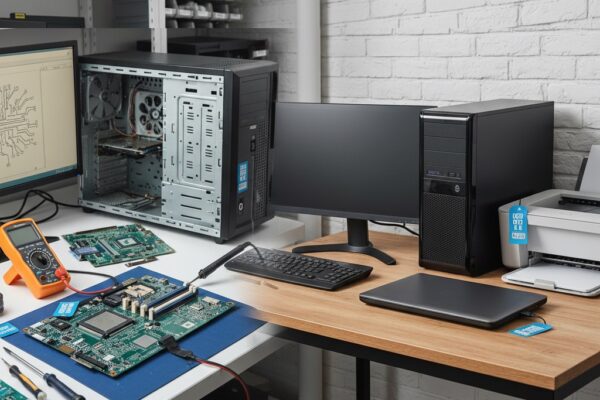
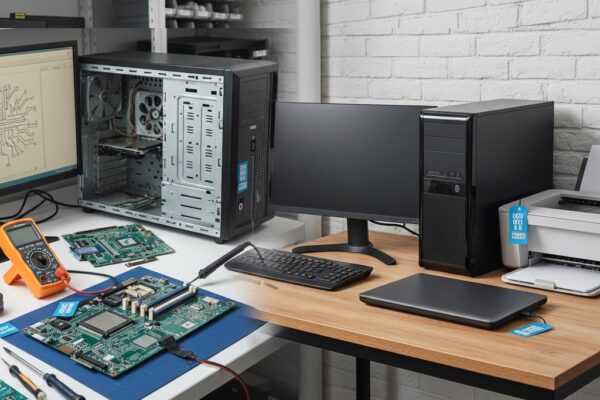
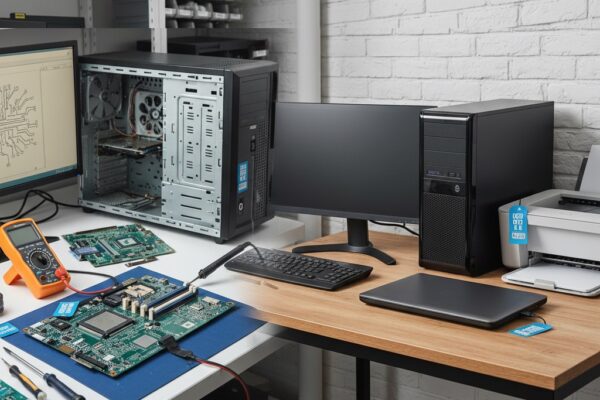
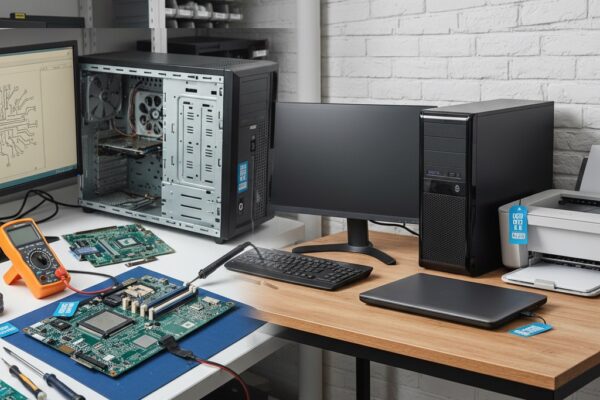
Naprawa laptopa z uszkodzonym dyskiem może umożliwić odzyskanie danych, ale nie gwarantuje ich przywrócenia, ponieważ naprawa sprzętu i odzysk plików to odrębne procesy. Szanse rosną, gdy usterka dotyczy zasilania, kontrolera na płycie lub złącza SATA/M.2, a sam nośnik pozostaje logicznie czytelny. Przy fizycznej awarii HDD lub SSD naprawa zwykle kończy się wymianą dysku i uruchomieniem systemu na nowym nośniku, natomiast dane pozostają na starym i wymagają klonowania/obrazu oraz narzędzi do pracy z błędami odczytu. Kluczowe jest szybkie przerwanie prób uruchamiania i operacji zapisujących, szczególnie na SSD z TRIM, aby nie zmniejszać ilości danych możliwych do odczytu.
Czy naprawa laptopa z uszkodzonym dyskiem zawsze pozwala odzyskać dane?
Naprawa laptopa po awarii dysku bardzo często pomaga odzyskać dane, ale nie działa to na zasadzie: naprawiamy komputer i pliki wracają. W praktyce naprawa laptopa i odzyskiwanie danych to dwa różne procesy: pierwszy przywraca sprawność sprzętu, a drugi ma bezpiecznie skopiować dane z uszkodzonego nośnika.
W serwisie widzę to regularnie: użytkownik przychodzi z laptopem, który nie startuje, i zakłada, że naprawa laptopa automatycznie oznacza odzyskanie zdjęć czy dokumentów. Tymczasem usterka może dotyczyć nie tylko dysku, ale też klawiatury, zasilania czy płyty głównej — i wtedy diagnoza jest szersza; jeśli masz problem z klawiaturą, zajrzyj do poradnika Naprawa laptopa z niedziałającą klawiaturą — co może być przyczyną i jak ją usunąć?, bo czasem kilka objawów nakłada się na siebie.
Kluczowe jest jedno: im szybciej przerwiesz próby uruchamiania i kopiowania na siłę, tym większa szansa na odzysk. Szczególnie dotyczy to dysków SSD, gdzie niektóre mechanizmy kasowania bloków potrafią szybko zmniejszyć ilość danych możliwych do odczytu.
Jak naprawa laptopa wpływa na szanse odzyskania danych z dysku HDD i SSD?
Naprawa laptopa może zwiększyć szanse odzyskania danych, jeśli problem leży poza samym dyskiem (np. uszkodzone zasilanie, kontroler na płycie, gniazdo M.2/SATA). Jeśli jednak nośnik jest fizycznie uszkodzony, naprawa laptopa zwykle nie „naprawi” danych — potrzebne są działania typowo pod odzysk.
W HDD (dyski talerzowe) typowe usterki to zużycie mechaniki, problemy z głowicami lub elektronika PCB. Gdy dysk stuka, nie jest wykrywany albo wykrywa się z błędną pojemnością, każda kolejna próba startu może pogorszyć stan powierzchni talerzy. W takich przypadkach naprawa laptopa polegająca na wymianie dysku przywróci komputer do życia, ale pliki zostaną na starym nośniku i ich odzysk zależy od skali uszkodzeń.
W SSD (SATA lub NVMe) częste są awarie kontrolera, pamięci NAND oraz problemy z firmware. SSD potrafi nagle zniknąć z BIOS/UEFI, działać tylko chwilę albo przejść w tryb tylko do odczytu. Dodatkowo dochodzi mechanizm TRIM i wewnętrzne czyszczenie bloków, które przy dłuższym użytkowaniu po awarii może zmniejszyć możliwość odzysku. Tu naprawa laptopa ma sens jako stabilizacja środowiska (zasilanie, chłodzenie, poprawne wykrywanie), ale odzysk danych bywa trudniejszy niż w HDD.
W praktyce serwisowej najczęściej wygrywa scenariusz: najpierw zabezpieczyć dane (klon/obraz), dopiero potem wykonywać naprawę laptopa i reinstalację systemu. Odwrócenie kolejności często kończy się nadpisaniem części plików.
Kiedy naprawa laptopa z uszkodzonym dyskiem ma sens, a kiedy liczy się tylko odzysk danych?
Naprawa laptopa ma sens wtedy, gdy dysk jest sprawny logicznie, a problemem jest system, złącze lub zasilanie, albo gdy celem jest uruchomienie komputera na nowym dysku bez ryzykowania starych danych. Jeśli dysk ma objawy fizycznej awarii, priorytetem powinien być odzysk danych, a naprawa laptopa schodzi na drugi plan.
Najprościej rozróżnić dwa typy problemów:
- Uszkodzenia logiczne (system plików, partycje, bootloader) — dysk jest wykrywany poprawnie, ale system nie startuje albo pliki „zniknęły”. Tu naprawa laptopa może obejmować naprawę rozruchu, ale bezpieczniej najpierw wykonać obraz dysku i dopiero pracować na kopii.
- Uszkodzenia fizyczne (elektronika, mechanika HDD, kontroler SSD) — dysk znika, rozłącza się, sypie błędami I/O. Tu każda próba „naprawy systemu” jest ryzykowna, a celem jest możliwie szybkie skopiowanie tego, co jeszcze da się odczytać.
W serwisie często spotykam sytuację, gdzie użytkownik „naprawiał” komputer programami do testów i skanowania, uruchamiał wielokrotnie, a dysk coraz bardziej zwalniał. Jeśli HDD ma realokowane sektory i rośnie licznik błędów, a transfer spada np. z typowych 100–150 MB/s do kilku MB/s, to znak, że dysk może dogorywać. Przy SSD alarmem jest częste znikanie z listy urządzeń albo błędy w logach systemowych przy odczycie.
Sama wymiana dysku w ramach naprawy laptopa jest zazwyczaj opłacalna: do typowych zastosowań biurowych SSD 500 GB lub 1 TB daje duży skok responsywności, a prędkości w praktyce zależą od interfejsu. SSD SATA zwykle osiąga ok. 450–550 MB/s, a NVMe często 1500–3500 MB/s (a w nowszych konstrukcjach więcej), ale do startu systemu i pracy biurowej różnica bywa mniej odczuwalna niż przeskok z HDD na dowolny SSD.
Ile kosztuje naprawa laptopa przy awarii dysku i ile kosztuje odzyskanie danych?
Naprawa laptopa związana z awarią dysku to zwykle koszt od kilkudziesięciu do kilkuset jednostek waluty za diagnozę i wymianę nośnika, plus cena samego dysku. Odzyskiwanie danych jest zazwyczaj droższe i potrafi kosztować od kilkuset do kilku tysięcy, zależnie od typu nośnika i skali uszkodzeń.
Jeśli mówimy o typowych pracach serwisowych przy dysku, najczęściej wchodzą w grę:
- Diagnostyka i testy (SMART, test powierzchni, logi systemu) — zwykle to najtańszy etap, ale kluczowy, bo decyduje, czy bezpiecznie cokolwiek odczytywać.
- Wymiana dysku i instalacja systemu — koszt zależy od zakresu (sam montaż vs konfiguracja, sterowniki, aktualizacje, przeniesienie profilu użytkownika).
- Klonowanie/wykonanie obrazu dysku — przy dyskach sypiących błędami trwa długo i bywa rozliczane wyżej, bo wymaga narzędzi do pracy z uszkodzonymi sektorami.
Orientacyjnie z praktyki: wymiana HDD na SSD i postawienie systemu to zwykle „standardowa” naprawa laptopa, która mieści się w budżecie domowym. Natomiast odzysk danych z dysku, który nie jest wykrywany, rozłącza się lub ma uszkodzoną elektronikę, to już praca specjalistyczna i koszt rośnie skokowo. W SSD bywa drożej niż w HDD, bo część awarii dotyczy kontrolera i mapowania danych w NAND, a to komplikuje odczyt.
Warto też pamiętać o czasie: prosta naprawa laptopa połączona z wymianą dysku może zamknąć się w 1–2 dni robocze, ale odzysk danych z niestabilnego nośnika może trwać dłużej, bo klonowanie robi się ostrożnie, z limitowaniem odczytu i wieloma podejściami do trudnych sektorów.
Jak przygotować laptop do naprawy i odzysku danych, żeby nie pogorszyć sytuacji?
Najważniejsze: przerwij używanie laptopa i nie instaluj niczego na uszkodzonym dysku, bo to zwiększa ryzyko nadpisania danych. Dobrze przeprowadzona naprawa laptopa zaczyna się od zabezpieczenia tego, co jeszcze da się uratować, a dopiero potem od przywracania sprawności systemu.
W praktyce trzy zasady robią największą różnicę. Po pierwsze, jeśli laptop jeszcze startuje, nie „naprawiaj” go na siłę narzędziami, które zapisują zmiany na dysku (np. automatyczne naprawy systemu, intensywne skanowania z opcją naprawy). Po drugie, unikaj wielogodzinnego kopiowania małych plików metodą prób i błędów — przy dysku z błędami lepiej wykonać obraz/klon i pracować na kopii. Po trzecie, zadbaj o stabilne warunki: przegrzewanie i niestabilne zasilanie potrafią powodować rozłączanie SSD NVMe, co wygląda jak „magiczna” awaria, a w rzeczywistości jest efektem temperatury lub problemów z sekcją zasilania.
Jeśli naprawa laptopa ma obejmować wymianę dysku, a dane są ważne, sensowny plan wygląda tak: najpierw diagnostyka wykrywalności nośnika w BIOS/UEFI, potem próba odczytu w trybie tylko do odczytu i wykonanie obrazu, a dopiero na końcu montaż nowego SSD i instalacja systemu. Dopiero gdy masz kopię danych, można bez stresu robić aktualizacje, porządki, a nawet pełny reset systemu.
Na koniec rzecz, którą powtarzam użytkownikom najczęściej: naprawa laptopa po awarii dysku jest świetnym momentem, żeby wdrożyć kopie zapasowe. Nawet prosty backup na zewnętrzny nośnik lub do bezpiecznej przestrzeni sieciowej zmienia awarię dysku z katastrofy w zwykłą usterkę sprzętową, którą da się ogarnąć bez walki o każdy plik.
Najczęściej zadawane pytania
Czy warto robić klon dysku zamiast kopiować pliki pojedynczo?
Tak, bo klon/obraz pozwala przenieść dane sektor po sektorze i ograniczyć liczbę odczytów z uszkodzonego nośnika. Przy dyskach z błędami I/O narzędzia do klonowania potrafią pomijać problematyczne sektory i wracać do nich później, zamiast zawieszać cały proces kopiowania. Dodatkowo pracujesz na kopii, więc kolejne próby odzysku nie pogarszają stanu oryginalnego dysku.
Jak rozpoznać, że dysk HDD jest w stanie krytycznym po parametrach SMART?
Niepokojące są rosnące wartości Reallocated Sectors Count, Current Pending Sector oraz Uncorrectable Sector Count, zwłaszcza jeśli przybywają z dnia na dzień. Jeśli jednocześnie transfer spada do kilku MB/s, a system zgłasza błędy odczytu, to sygnał, że dysk może szybko przestać odpowiadać. W takiej sytuacji lepiej przerwać testy powierzchni i skupić się na jak najszybszym wykonaniu obrazu.
Co zrobić, gdy SSD NVMe znika z BIOS/UEFI podczas pracy?
Najpierw sprawdź temperatury i chłodzenie, bo wiele SSD NVMe przy przegrzaniu potrafi zrzucać wydajność lub rozłączać się, szczególnie w ciasnych obudowach laptopów. Warto też zweryfikować, czy dysk jest poprawnie dociśnięty w slocie M.2 i czy nie ma problemu z zasilaniem (np. niestabilny zasilacz lub uszkodzona sekcja zasilania płyty). Jeśli objaw wraca, ogranicz używanie sprzętu i wykonaj kopię danych przy pierwszej stabilnej okazji, zanim dysk przestanie być wykrywany na stałe.
Jak dobrać SSD SATA lub NVMe do starszego laptopa i na co uważać?
Najpierw ustal, jakie złącze obsługuje laptop: 2,5″ SATA, M.2 SATA czy M.2 NVMe, bo fizycznie podobne moduły M.2 nie zawsze są kompatybilne elektrycznie. W starszych konstrukcjach NVMe może działać z ograniczeniem do PCIe 3.0 x2 lub x4, więc realne prędkości mogą być niższe niż w specyfikacji dysku. Do pracy biurowej i uruchamiania systemu nawet SSD SATA 450–550 MB/s daje dużą poprawę względem HDD, a kluczowe jest dopasowanie formatu i interfejsu.
Czy instalacja systemu na nowym dysku może nadpisać dane na starym nośniku?
Tak, jeśli podczas instalacji wybierzesz niewłaściwy dysk lub instalator zapisze pliki rozruchowe na innym podłączonym nośniku. Najbezpieczniej na czas instalacji odłączyć stary dysk z danymi albo przynajmniej upewnić się w instalatorze po pojemności i oznaczeniach, że modyfikujesz właściwy nośnik. Po uruchomieniu systemu z nowego SSD stary dysk podłącz dopiero do odczytu i kopiowania, bez uruchamiania napraw, które zapisują zmiany.