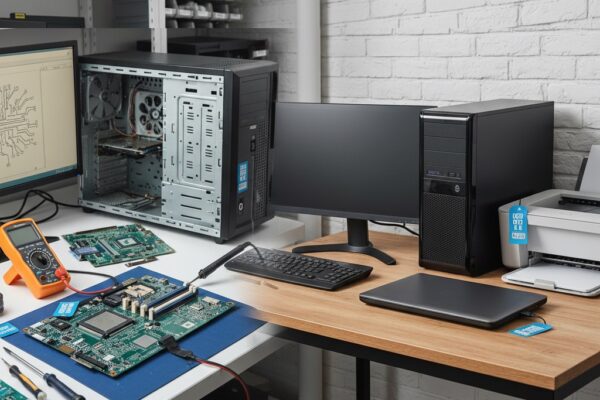
Żywotność sprzętu komputerowego przedłuża się przez utrzymanie niskich temperatur pracy, stabilnego zasilania i ograniczenie zużycia mechanicznego oraz cykli baterii. Kluczowe są regularne czyszczenie układu chłodzenia, kontrola temperatur CPU/GPU (typowo 70–85°C pod obciążeniem) oraz wymiana pasty termicznej, gdy po odkurzeniu nadal występują wartości rzędu 90–100°C. Bateria w laptopie pracuje dłużej przy unikaniu skrajnych stanów naładowania, utrzymywaniu zwykle 20–80% i przechowywaniu 40–60% w chłodnym, suchym miejscu. Stabilność i trwałość podzespołów poprawiają listwa przeciwprzepięciowa lub UPS, ochrona przed zalaniem i wstrząsami oraz higiena systemu: aktualizacje, ograniczenie autostartu, kopie zapasowe i pozostawienie 10–20% wolnego miejsca na SSD.
Jak prawidłowo użytkować sprzęt komputerowy, żeby działał dłużej bez awarii?
Sprzęt komputerowy najczęściej psuje się nie dlatego, że jest z założenia słaby, tylko przez codzienne nawyki: kurz, przegrzewanie, wstrząsy, złe zasilanie i brak podstawowej konserwacji. Dobra wiadomość jest taka, że większość tych problemów da się ograniczyć prostymi zasadami użytkowania, które realnie wydłużają życie laptopa, komputera stacjonarnego i peryferiów.
Jeśli sprzęt komputerowy ma służyć latami, warto myśleć o nim jak o narzędziu pracy: ma swoje warunki, których potrzebuje, żeby zachować stabilność i wydajność. Przy okazji doboru urządzeń pod konkretne zastosowania pomocny bywa poradnik Jaki sprzęt komputerowy sprawdzi się najlepiej do pracy hybrydowej i wideokonferencji?, bo źle dobrana konfiguracja często kończy się przeciążeniem, hałasem i szybszym zużyciem podzespołów.
Jak czyścić sprzęt komputerowy, żeby nie przegrzewał się i nie tracił wydajności?
Żeby sprzęt komputerowy nie przegrzewał się, trzeba regularnie usuwać kurz z układu chłodzenia i dbać o drożność wlotów oraz wylotów powietrza. W praktyce to właśnie temperatura jest jednym z głównych czynników skracających żywotność: wysoka powoduje szybsze starzenie się kondensatorów, wysychanie pasty termicznej i gorszą stabilność pracy. Jeśli wentylator częściej wchodzi na wysokie obroty, a obudowa robi się wyraźnie cieplejsza niż kiedyś, to zwykle pierwszy sygnał, że czas na konserwację.
Definicja na start: konserwacja chłodzenia to czyszczenie radiatorów i wentylatorów oraz, w razie potrzeby, wymiana pasty termicznej (czasem także termopadów). W laptopach typowy interwał to 12–24 miesiące, w komputerach stacjonarnych 6–12 miesięcy przy pracy w zakurzonym otoczeniu. Prawidłowe temperatury pod obciążeniem zależą od konstrukcji, ale orientacyjnie procesor dobrze, jeśli mieści się w okolicach 70–85°C, a karta graficzna w okolicach 70–85°C; stałe dobijanie do 90–100°C to sygnał alarmowy.
W codziennym użytkowaniu najwięcej psuje ustawianie laptopa na miękkich powierzchniach. Koc, poduszka czy nawet kolana potrafią zasłonić wloty, a wtedy sprzęt komputerowy działa w „piekarniku”. W komputerze stacjonarnym częsty błąd to wciśnięcie obudowy w ciasną wnękę bez dopływu świeżego powietrza.
- Odkurzanie i przedmuchiwanie: z zewnątrz sprężonym powietrzem lub gruszką, krótkimi seriami, żeby nie rozpędzać wentylatora do nienaturalnych obrotów; w środku najlepiej po odłączeniu zasilania i z uziemieniem, żeby nie narobić szkód ładunkami elektrostatycznymi.
- Wymiana pasty termicznej: zwykle co 2–4 lata, ale jeśli temperatury rosną mimo czyszczenia, to bywa konieczna wcześniej; sama usługa w realiach serwisowych często zamyka się w kwotach rzędu kilkudziesięciu do kilkuset jednostek waluty, zależnie od konstrukcji i stopnia rozbiórki.
- Kontrola przepływu powietrza: w stacjonarnych warto pilnować, by wentylatory działały w logicznym układzie (wlot z przodu/dół, wylot tył/góra), bo zawirowania i „mielenie” ciepłego powietrza w środku podnosi temperatury całego zestawu.
Jak ładować i przechowywać baterię, żeby laptop działał dłużej?
Żeby bateria w laptopie działała dłużej, trzeba ograniczać skrajne stany naładowania i wysoką temperaturę. Najbardziej szkodzi długie trzymanie akumulatora na 100% w cieple oraz regularne rozładowywanie do zera. W praktyce to właśnie bateria jest elementem, który najszybciej „czuje” złe nawyki, a jej spadek pojemności potrafi przyspieszyć też zużycie innych elementów przez dodatkowe grzanie.
Definicja na start: żywotność baterii mierzy się cyklami (pełny cykl to suma rozładowań równa 100%). Typowe akumulatory osiągają zauważalny spadek pojemności po ok. 300–800 cykli, zależnie od chemii i warunków pracy. Dla użytkownika oznacza to często 2–5 lat sensownej pracy, ale przy złych warunkach bywa dużo krócej.
Najbezpieczniejszy zakres pracy to zwykle okolice 20–80%. Jeśli laptop często pracuje na zasilaczu, warto korzystać z trybów ograniczenia ładowania (jeśli są dostępne w systemie/ustawieniach urządzenia) i trzymać poziom bliżej 60–80% zamiast stale dobijać do pełna. Gdy sprzęt komputerowy ma leżeć nieużywany dłużej, najlepsze jest przechowywanie z baterią naładowaną mniej więcej do 40–60% i w chłodniejszym, suchym miejscu.
Wymiana baterii zwykle jest opłacalna, jeśli laptop jest sprawny i spełnia wymagania wydajnościowe. Orientacyjnie: sama bateria to koszt od kilkudziesięciu do kilkuset jednostek waluty, a robocizna zależy od konstrukcji (w niektórych modelach to kilka śrub, w innych demontaż połowy obudowy). Warto też pamiętać, że puchnąca bateria to nie kosmetyka: może uszkodzić touchpad, klawiaturę albo płytę główną, więc nie należy tego przeciągać.
Jak zabezpieczyć sprzęt komputerowy przed przepięciami, zalaniem i uszkodzeniami mechanicznymi?
Żeby sprzęt komputerowy przetrwał lata, musi być chroniony przed trzema rzeczami: niestabilnym zasilaniem, cieczą i wstrząsami. To są awarie, które potrafią zabić nawet nowy komputer w kilka sekund. Dobra ochrona kosztuje mniej niż naprawa płyty głównej czy odzyskiwanie danych.
Definicja na start: przepięcie to krótkotrwały skok napięcia, a zanik zasilania to nagłe odcięcie prądu. W komputerach stacjonarnych najbardziej cierpi zasilacz i płyta główna, w laptopach często uszkodzeniu ulega układ zasilania na płycie oraz ładowarka. Dlatego minimum to listwa z ochroną przeciwprzepięciową, a w środowiskach wrażliwych na zaniki prądu sens ma zasilanie awaryjne z podtrzymaniem, dobrane mocą do realnego poboru (często w zakresie 300–900 W dla stanowiska biurowego z komputerem i monitorem, zależnie od konfiguracji).
Woda i elektronika nie lubią się z oczywistych powodów, ale kluczowa jest reakcja. Jeśli dojdzie do zalania, sprzęt komputerowy powinien być natychmiast odłączony od zasilania; w laptopie dodatkowo nie wolno próbować go włączać, „żeby sprawdzić”. W praktyce widuję najgorsze uszkodzenia właśnie po takim teście, bo ciecz robi zwarcie pod napięciem. Koszty napraw po zalaniu są bardzo różne: od czyszczenia i konserwacji po wymianę kluczowych elementów płyty, czasem nieopłacalną.
Mechanika to drugi cichy zabójca. Upadki i nacisk w torbie potrafią uszkodzić matrycę, zawiasy albo gniazda. Szczególnie narażone są porty USB i wtyk zasilania, bo działają jak dźwignia, gdy ktoś zahaczy o kabel. Jeśli już coś ma się zużyć, lepiej żeby był to tani kabel niż gniazdo lutowane do płyty.
Jakie nawyki w systemie i konserwacji danych wydłużają życie komputera?
Żeby komputer działał długo i stabilnie, trzeba dbać o aktualizacje, porządek w oprogramowaniu oraz kondycję dysku. To nie jest tylko kwestia wygody: zawieszający się system potrafi doprowadzić do błędów zapisu, a dysk z problemami to prosta droga do utraty danych. Sprzęt komputerowy „starzeje się” szybciej, gdy pracuje w ciągłym przeciążeniu przez błędy sterowników, malware albo zapchane zasoby.
Definicja na start: konserwacja systemu to aktualizacje systemu i sterowników, kontrola autostartu, wolnego miejsca na dysku oraz regularne kopie zapasowe. Dla dysków SSD ważne jest zostawienie wolnej przestrzeni na potrzeby buforowania i równomiernego zużycia komórek pamięci. Bezpieczna praktyka to trzymać co najmniej 10–20% wolnego miejsca; przy dyskach 256 GB oznacza to minimum 25–50 GB zapasu.
Warto też rozumieć różnicę w eksploatacji nośników. Dysk SSD nie lubi pracy „na styk” i setek gigabajtów zbędnych zapisów dziennie, ale w normalnym użytkowaniu biurowym jego trwałość jest zwykle liczona w wielu latach. HDD z kolei jest bardziej wrażliwy na wstrząsy i pracę w wysokiej temperaturze. Jeśli komputer zaczyna zwalniać, a dysk jest ciągle zajęty, często winny jest brak RAM lub wolny nośnik; dołożenie pamięci (np. z 8 GB do 16 GB w typowym biurowym scenariuszu) i przejście na SSD potrafi odciążyć sprzęt komputerowy bardziej niż „czyszczenie programami”.
- Aktualizacje i sterowniki: instaluj je regularnie, ale rozsądnie; gdy wszystko działa stabilnie, unikaj przypadkowych „optymalizatorów”, bo potrafią narobić więcej szkód niż pożytku.
- Kopie zapasowe: trzymaj kopię na zewnętrznym nośniku lub w bezpiecznej przestrzeni sieciowej; koszt dysku na backup jest zwykle niższy niż odzyskiwanie danych po awarii nośnika lub ataku ransomware.
- Higiena zasobów: kontroluj autostart i temperatury, zostaw wolne miejsce na dysku, a przy spadkach wydajności diagnozuj przyczynę zamiast „przyzwyczajać się” do wolnego działania.
Najlepszy efekt daje połączenie: czyste chłodzenie, sensowne ładowanie baterii, ochrona zasilania, ostrożność mechaniczna i podstawowa higiena systemu. Tak traktowany sprzęt komputerowy zwykle odwdzięcza się stabilną pracą przez lata, a ewentualne naprawy są rzadsze, tańsze i wynikają raczej z naturalnego zużycia niż z zaniedbań.
Najczęściej zadawane pytania
Kiedy wymienić pastę termiczną, a kiedy wystarczy przedmuchanie?
Jeśli po usunięciu kurzu temperatury pod obciążeniem nadal są wyraźnie wyższe niż wcześniej (np. CPU/GPU stale dobija do 90–100°C), zwykle potrzebna jest wymiana pasty. Samo przedmuchanie pomaga, gdy problemem jest zatkany radiator i wentylator pracuje głośniej, ale temperatury wracają do typowych wartości (często ok. 70–85°C). W laptopach pastę najczęściej wymienia się co 2–4 lata, a w sprzęcie pracującym w cieple lub kurzu czasem szybciej.
Jak rozpoznać, że bateria w laptopie jest do wymiany?
Typowe objawy to szybki spadek procentów, nagłe wyłączanie przy 20–40% oraz wyraźnie krótszy czas pracy mimo podobnego obciążenia. Warto sprawdzić raport kondycji baterii w systemie i porównać pojemność projektowaną z aktualną, bo spadek do ok. 70–80% często jest już odczuwalny. Jeśli bateria puchnie lub unosi touchpad/obudowę, trzeba ją odłączyć i wymienić jak najszybciej.
Ile wolnego miejsca zostawić na SSD, żeby nie spowalniał?
Bezpieczna praktyka to utrzymywać 10–20% wolnej przestrzeni, bo SSD potrzebuje jej na buforowanie i równomierne zużycie komórek. Dla 256 GB oznacza to zwykle 25–50 GB zapasu, a dla 1 TB około 100–200 GB. Gdy dysk jest prawie pełny, częściej spada wydajność zapisu i rośnie liczba operacji porządkowania danych w tle.
Jak dobrać UPS do komputera i monitora w domu lub biurze?
Zsumuj realny pobór mocy komputera i monitora (najlepiej z watomierza) i dodaj zapas 20–30%, żeby UPS nie pracował na granicy. Dla typowego stanowiska biurowego często wystarcza zakres 300–900 W, zależnie od konfiguracji i liczby urządzeń. Jeśli zależy Ci na stabilnym napięciu i kompatybilności z zasilaczami z aktywnym PFC, wybieraj modele o przebiegu sinusoidalnym lub przynajmniej wyraźnie opisane jako zgodne z aktywnym PFC.
Czy dołożenie RAM często rozwiązuje problem wolnego komputera?
Tak, jeśli komputer intensywnie korzysta z pliku wymiany i dysk jest ciągle zajęty, dołożenie RAM potrafi dać natychmiastową poprawę responsywności. W typowym zastosowaniu biurowym przejście z 8 GB na 16 GB często usuwa przycięcia przy wielu kartach w przeglądarce i pracy na kilku programach naraz. Przed zakupem sprawdź typ pamięci (DDR3/DDR4/DDR5), taktowanie wspierane przez płytę oraz liczbę wolnych slotów, żeby uniknąć mieszania niekompatybilnych modułów.