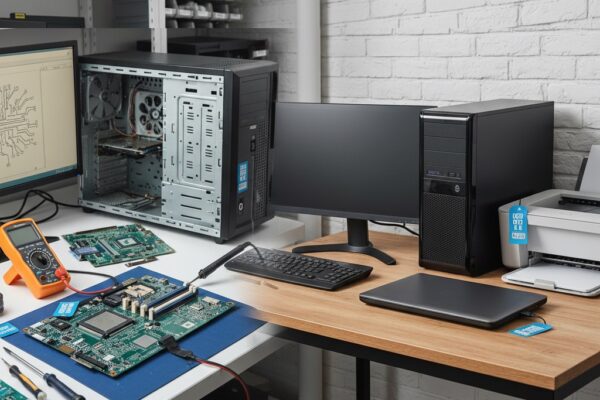
Najlepiej do pracy hybrydowej i wideokonferencji sprawdza się laptop 14–16″ lub komputer stacjonarny z procesorem 4–6 rdzeni (8–12 wątków), 16 GB RAM, dyskiem SSD 512 GB oraz stabilną łącznością Wi‑Fi 5/6 i najlepiej LAN. Do rozmów bez zacięć kluczowe są peryferia: kamera 1080p/30 fps oraz zestaw słuchawkowy z mikrofonem na pałąku lub mikrofon biurkowy z redukcją szumów, bo wbudowane rozwiązania często ograniczają jakość. W biurze domowym realną ergonomię zapewnia zewnętrzny monitor 24″ FHD lub 27″ QHD, klawiatura i mysz oraz poprawne ustawienie ekranu, a przy częstym przepinaniu kabli przydaje się stacja dokująca USB‑C z DisplayPort Alt Mode/Thunderbolt i USB Power Delivery 60–100 W. Modernizacja zwykle ma sens przez dołożenie RAM, wymianę HDD na SSD, serwis chłodzenia lub wymianę baterii, natomiast nawracające restarty, gubienie USB, artefakty obrazu i throttling termiczny częściej wskazują na konieczność wymiany sprzętu.
Jak dobrać sprzęt komputerowy do pracy hybrydowej i wideokonferencji, żeby nie tracić czasu na problemy?
Do pracy hybrydowej i wideokonferencji najlepiej sprawdza się sprzęt komputerowy, który jest przewidywalny: szybko wstaje, nie dławi się przy wielu aplikacjach i ma stabilne audio-wideo. W praktyce serwisowej widzę, że większość frustracji nie wynika z braku mocy „na papierze”, tylko z wąskich gardeł: za mało RAM, wolny dysk, słaba kamera lub mikrofon i kiepska łączność.
Jeśli kompletujesz lub modernizujesz stanowisko, potraktuj to jak zestaw naczyń połączonych: laptop/PC, peryferia, sieć i ergonomia muszą grać razem, bo inaczej nawet drogi sprzęt komputerowy nie zapewni komfortu. Warto zacząć od krótkiej listy priorytetów i realnych wymagań, a potem dobrać sprzęt komputerowy pod typ pracy: wideokonferencje, dokumenty, kilka monitorów, czasem VPN i praca na plikach w chmurze.
W tym poradniku skupiam się na parametrach, które faktycznie robią różnicę w codziennych spotkaniach online, oraz na tym, co najczęściej pada i co da się sensownie naprawić lub wymienić bez przepalania budżetu.
Jaki sprzęt komputerowy do pracy hybrydowej wybrać: laptop czy komputer stacjonarny?
Najczęściej: do pracy hybrydowej wybiera się laptop, bo daje mobilność, a stacjonarny wygrywa kulturą pracy, łatwością rozbudowy i stabilnością przy wielu peryferiach. Sprzęt komputerowy powinien pasować do tego, czy częściej pracujesz „na miejscu”, czy regularnie zmieniasz lokalizację i potrzebujesz lekkiego, trwałego zestawu.
Laptop ma sens, jeśli przynajmniej 1–2 dni w tygodniu pracujesz poza biurkiem lub często przenosisz stanowisko między pokojami. Szukaj konstrukcji z matową matrycą 14–16 cali (Full HD jako minimum), baterią realnie trzymającą 6–10 godzin pracy biurowej i portami, które nie zmuszą do ciągłego używania przejściówek (co w serwisie często kończy się uszkodzonym gniazdem).
Komputer stacjonarny jest praktyczniejszy, jeśli pracujesz głównie przy biurku i zależy Ci na ciszy oraz łatwej wymianie części. W wideokonferencjach ważne jest też to, że desktop bez problemu obsłuży 2 monitory, kamerę USB, dobre słuchawki i stabilny internet po kablu, bez kombinowania.
Minimalne parametry, które traktuję jako rozsądny start dla pracy hybrydowej i spotkań wideo:
- Procesor: 4–6 rdzeni (8–12 wątków) w nowszej generacji; pozwala płynnie działać komunikatorom, przeglądarce i udostępnianiu ekranu bez „chrupania” dźwięku.
- Pamięć RAM: 16 GB jako standard; przy 8 GB typowe są przycięcia przy kilku kartach w przeglądarce i włączonej kamerze.
- Dysk: SSD 512 GB; system i aplikacje uruchamiają się szybko, a komputer nie zamula przy aktualizacjach i synchronizacji plików.
- Łączność: Wi‑Fi 5/6 i najlepiej gniazdo LAN (lub stacja dokująca z LAN); wideokonferencje są wrażliwe na skoki pingu.
Jaki sprzęt komputerowy jest potrzebny do wideokonferencji bez zacinania obrazu i dźwięku?
Do wideokonferencji bez zacięć potrzebujesz sprzętu komputerowego, który utrzyma stabilne obciążenie CPU, ma zapas RAM i nie ma problemów ze sterownikami audio/wideo. W praktyce największą różnicę robi zestaw: dobra kamera, sensowny mikrofon/słuchawki oraz stabilna sieć, bo to one decydują o jakości po drugiej stronie.
Kamera: minimum 1080p przy 30 kl./s. Jeśli często siedzisz w gorszym świetle, zwróć uwagę na jakość obrazu przy sztucznym oświetleniu i działanie automatycznego balansu bieli. Wbudowane kamerki w starszych laptopach (często 720p) potrafią wyglądać słabo, nawet jeśli sam komputer jest szybki.
Audio: mikrofon w laptopie bywa „wystarczający”, ale w spotkaniach z więcej niż 2 osobami szybko wychodzą jego ograniczenia (pogłos, klawiatura, wentylator). Najmniej problemów daje zestaw słuchawkowy z mikrofonem na pałąku lub mikrofon na biurko z redukcją szumów. Jeśli zależy Ci na komforcie, celuj w słuchawki nauszne; dokanałowe są OK, ale częściej powodują zmęczenie przy wielu godzinach rozmów.
Wydajność: przy udostępnianiu ekranu i włączonej kamerze przeglądarka potrafi zająć kilka GB RAM. Dlatego 16 GB pamięci to nie „fanaberia”, tylko realna rezerwa. Dysk SSD też ma znaczenie: gdy system zaczyna „mielić” na wolnym nośniku, potrafi to odbić się na płynności dźwięku.
Sieć: do rozmów wideo liczy się stabilność. Orientacyjnie 5–10 Mb/s w górę i w dół zwykle wystarcza na 1080p, ale ważniejsze są skoki opóźnień i utrata pakietów. Jeśli możesz, podłącz sprzęt komputerowy kablem LAN; jeśli nie, ustaw router bliżej i unikaj pracy na skraju zasięgu.
Jaki sprzęt komputerowy do biura domowego zapewni ergonomię i wygodę przez 8 godzin?
Do wygodnej pracy 8 godzin dziennie sprzęt komputerowy powinien wspierać ergonomię: duży, czytelny obraz, wygodne wprowadzanie tekstu i stabilne stanowisko audio. Najprościej: zewnętrzny monitor, klawiatura i mysz robią większą różnicę niż „mocniejszy procesor”, jeśli większość dnia to dokumenty i spotkania.
Monitor: minimum 24 cale Full HD, a przy pracy na dwóch oknach obok siebie sensownie wypada 27 cali QHD (2560×1440). Do biura domowego wybieraj matrycę IPS lub VA; IPS daje przewidywalne kolory i kąty widzenia, VA często lepszą czerń, ale bywa wolniejsze w reakcji. Odświeżanie 60–75 Hz jest wystarczające do pracy, ważniejsze jest dobre podświetlenie i brak migotania.
Ustawienie: górna krawędź ekranu mniej więcej na wysokości oczu, odległość zwykle 50–80 cm. Laptop na biurku bez podstawki prawie zawsze kończy się zgarbioną pozycją i napięciem karku, dlatego przy pracy hybrydowej warto mieć podstawkę i zewnętrzną klawiaturę.
Dokowanie i porty: jeśli często wpinasz monitor, zasilanie, LAN i USB, rozważ stację dokującą lub hub USB z zasilaniem. W serwisie regularnie trafiają do mnie laptopy z wyrobionymi gniazdami, bo ktoś codziennie „na siłę” wpina kilka wtyczek w ciasne porty.
Dwa monitory: do pracy z dokumentami i spotkaniami wideo to bardzo praktyczne. Jedno okno na rozmowę, drugie na notatki i pliki. Zadbaj tylko, by sprzęt komputerowy miał odpowiednie wyjścia wideo (HDMI/DisplayPort/USB‑C z obsługą obrazu) i żeby nie iść w przypadkowe przejściówki niskiej jakości.
Kiedy modernizacja sprzętu do pracy hybrydowej ma sens, a kiedy lepiej wymienić sprzęt komputerowy?
Modernizacja ma sens wtedy, gdy sprzęt komputerowy jest ogólnie sprawny, a problemem jest wąskie gardło: za mało RAM, brak SSD lub zużyta bateria. Wymiana całego zestawu jest rozsądna, gdy dochodzą awarie płyty głównej, problemy z zasilaniem, przegrzewanie mimo serwisu albo gdy komputer nie spełnia już wymagań systemu i aplikacji.
Najbardziej opłacalne ulepszenia w typowym laptopie/PC do pracy hybrydowej:
- Wymiana HDD na SSD: jeśli jeszcze masz dysk talerzowy, przeskok jest ogromny; realnie system potrafi startować kilkukrotnie szybciej, a aplikacje nie „wiszą” przy aktualizacjach.
- Rozbudowa RAM do 16 GB lub 32 GB: przy wielu kartach w przeglądarce i wideokonferencjach 16 GB to bezpieczne minimum, a 32 GB ma sens przy cięższej pracy (duże arkusze, wiele aplikacji naraz).
- Serwis chłodzenia: czyszczenie i wymiana pasty/termopadów często obniża temperatury o 10–20°C, co zmniejsza hałas i ryzyko przycięć podczas rozmów.
- Wymiana baterii: jeśli laptop działa 1–2 godziny, a ma pracować hybrydowo, nowa bateria realnie przywraca mobilność; typowa żywotność to 300–800 cykli, zależnie od chemii i warunków.
Orientacyjne koszty serwisowe zależą od konstrukcji, ale warto znać rząd wielkości: dołożenie RAM i montaż SSD to zwykle najtańsza droga do poprawy komfortu, serwis układu chłodzenia bywa droższy w ultracienkich modelach, a naprawy po zalaniu lub problemy z płytą główną często przestają być opłacalne w sprzęcie kilkuletnim.
Jeśli komputer potrafi się samoczynnie restartować na spotkaniach, gubi urządzenia USB, ma artefakty obrazu albo pojawiają się trzaski w dźwięku mimo aktualnych sterowników, to sygnał, że problem może być sprzętowy. Wtedy zamiast „dokładać gadżety” lepiej najpierw zdiagnozować bazę: temperatury, stan dysku (SMART), stabilność zasilania i pamięci. Dobrze dobrany sprzęt komputerowy do pracy hybrydowej ma po prostu działać przewidywalnie, bo w wideokonferencjach liczy się nie tylko jakość obrazu, ale też spokój, że nic nie wywali się w połowie rozmowy.
Najczęściej zadawane pytania
Jak sprawdzić, czy laptop obsługuje 32 GB RAM i jaki typ pamięci kupić?
Sprawdź w specyfikacji modelu lub w narzędziu systemowym, czy masz wolne sloty SO-DIMM i jaki standard jest wymagany (DDR4 lub DDR5) oraz z jaką częstotliwością. W wielu laptopach limit wynika z płyty głównej i BIOS/UEFI, a nie z samego procesora, więc warto potwierdzić maksymalną pojemność na slot i łącznie. Dla stabilności dobieraj moduły o tym samym taktowaniu i opóźnieniach, a przy dwóch kościach korzystasz z trybu dual-channel, co zwykle poprawia responsywność systemu.
Czy do wideokonferencji lepszy jest SSD SATA czy NVMe i czy różnice są odczuwalne?
Do samej wideokonferencji kluczowe jest, żeby to był SSD, bo eliminuje przycięcia wynikające z długich czasów dostępu typowych dla HDD. NVMe ma wyższe transfery (często kilka razy większe niż SATA), ale w pracy biurowej i spotkaniach bardziej odczujesz szybsze uruchamianie i wielozadaniowość niż „surową” prędkość kopiowania. Jeśli masz tylko zatokę 2,5″ lub brak złącza M.2 NVMe, SSD SATA i tak będzie dużym krokiem naprzód.
Jak rozpoznać, że problemem na spotkaniach jest przegrzewanie, a nie internet?
Jeśli podczas rozmowy rośnie hałas wentylatora, a jednocześnie pojawiają się spadki płynności i „chrupanie” dźwięku mimo dobrego sygnału, to często objaw throttlingu termicznego. Potwierdzisz to, monitorując temperatury i taktowania CPU/GPU: przy przegrzewaniu zegary spadają, a temperatury potrafią dobijać do okolic 90–100°C w zależności od konstrukcji. W takiej sytuacji pomaga serwis chłodzenia (czyszczenie, pasta/termopady) i sprawdzenie, czy w tle nie działa proces obciążający CPU.
Jak dobrać stację dokującą lub hub USB‑C, żeby nie uszkodzić portów i mieć stabilny obraz?
Upewnij się, że port USB‑C w laptopie obsługuje wyjście obrazu (tryb DisplayPort Alt Mode lub Thunderbolt), bo samo USB‑C nie gwarantuje działania monitora. Dobierz dock z odpowiednią mocą zasilania USB Power Delivery (np. 60–100 W), aby laptop nie rozładowywał się pod obciążeniem i nie pracował niestabilnie. Żeby nie wyrabiać gniazd, wybieraj rozwiązania z solidnym wtykiem i używaj jednego stałego podłączenia zamiast codziennego przepinania wielu kabli.
Kiedy wymiana baterii w laptopie jest opłacalna i jak ocenić jej zużycie?
Wymiana zwykle ma sens, gdy pojemność spadła wyraźnie poniżej wartości projektowej i realny czas pracy wynosi 1–2 godziny, a laptop ma być używany mobilnie. Zużycie ocenisz po liczbie cykli i parametrze „pełna pojemność ładowania” względem „pojemności projektowej”, a typowa żywotność to około 300–800 cykli zależnie od ogniw i warunków. Jeśli komputer jest ogólnie sprawny i po modernizacji (SSD/RAM) nadal spełnia potrzeby, nowa bateria często jest tańsza niż wymiana całego sprzętu.