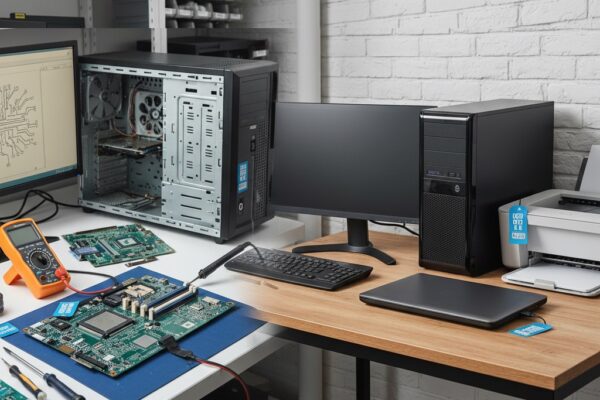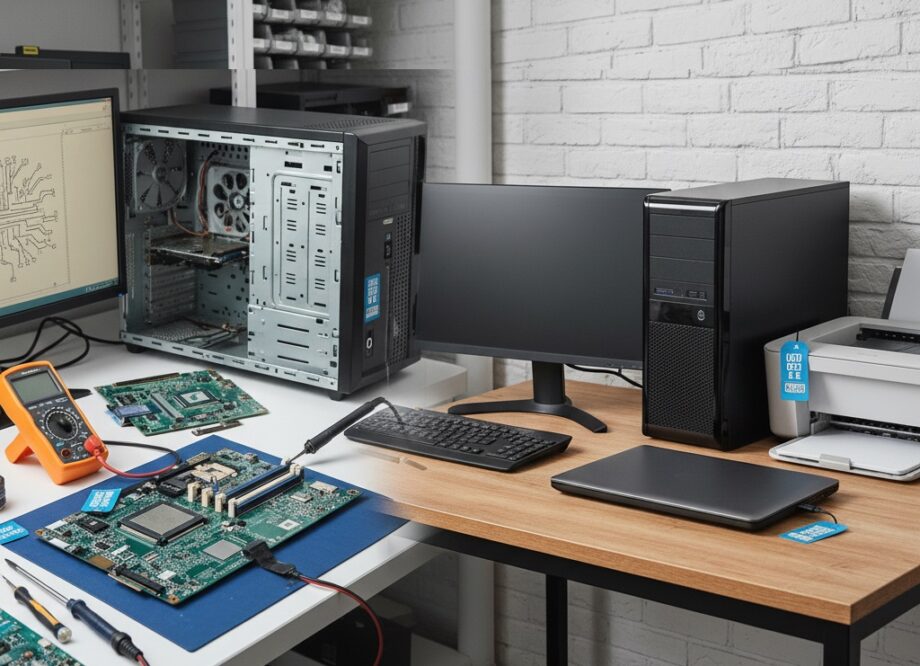
Wolno działający laptop nie zawsze wymaga naprawy sprzętowej — jeśli dysk nie ma błędów S.M.A.R.T., RAM jest stabilny, a temperatury są w normie, zwykle wystarcza czysta reinstalacja systemu i ograniczenie autostartu. Naprawa lub modernizacja jest zasadna, gdy występuje 100% aktywności dysku przy prostych operacjach, błędy odczytu/zapisu, częste użycie pliku wymiany przez niedobór RAM albo throttling termiczny przy 95–100°C. Najczęstsze skuteczne działania serwisowe to wymiana HDD na SSD, rozbudowa RAM do 8–16 GB oraz czyszczenie układu chłodzenia z wymianą pasty i termopadów. Ostateczną decyzję podejmuje się po krótkiej diagnostyce: czasie startu systemu, parametrach nośnika, wykorzystaniu RAM i pomiarach temperatur pod obciążeniem.
Czy naprawa laptopa jest konieczna, gdy komputer działa wolno?
Wolno działający komputer nie zawsze oznacza, że od razu potrzebna jest naprawa laptopa. W praktyce najczęściej winne są: zbyt mało pamięci RAM, wolny dysk HDD, przegrzewanie albo system obciążony autostartem i śmieciami po aktualizacjach. Klucz to odróżnić problem programowy, który naprawi reinstalacja, od problemu sprzętowego, gdzie naprawa laptopa lub modernizacja realnie przywraca wydajność.
Jeśli przy okazji diagnozy wychodzą inne objawy (np. problemy z obrazem, migotanie, pasy), to jest to już osobny temat, często stricte sprzętowy — warto wtedy zajrzeć do poradnika Kiedy wymiana matrycy w laptopie ma sens i od czego zależy jej koszt?, bo usterki ekranu nie mają związku z reinstalacją systemu. Samo spowolnienie zwykle da się ocenić w 15–30 minut prostymi testami obciążenia i podglądem parametrów dysku, RAM-u oraz temperatur.
Jak sprawdzić, czy naprawa laptopa jest potrzebna, czy wystarczy reinstalacja systemu?
Najprościej: reinstalacja systemu ma sens, gdy sprzęt jest sprawny, a spowolnienie wynika z bałaganu w systemie, błędnych sterowników lub przeciążonego autostartu. Naprawa laptopa jest bardziej prawdopodobna, gdy widzisz objawy typowo sprzętowe: wysokie temperatury, błędy dysku, losowe restarty, dławienie taktowania procesora albo skoki użycia dysku do 100% przy prostych zadaniach.
W praktyce zaczynam od trzech szybkich obserwacji: czas startu systemu, zachowanie dysku podczas uruchamiania programów i temperatury pod obciążeniem. Laptop z SSD SATA powinien wstawać zwykle w okolicach 15–30 sekund, a z SSD NVMe często szybciej (10–20 sekund), o ile system nie jest zapchany. Jeżeli start trwa kilka minut, a dysk cały czas dobija do 100% aktywności, to w 2026 roku najczęściej oznacza stary HDD albo zużyty nośnik.
Druga rzecz to RAM. Do podstawowej pracy biurowej sensownym minimum jest 8 GB, a do komfortowej pracy z wieloma kartami w przeglądarce i komunikatorami częściej 16 GB. Gdy pamięci brakuje, system przerzuca dane do pliku wymiany na dysku, co na HDD potrafi zamienić laptop w maszynę do czekania. W takim przypadku naprawa laptopa w rozumieniu serwisowym często sprowadza się do rozsądnej modernizacji: dołożenia RAM-u i przejścia na SSD.
Trzecia sprawa to temperatury i chłodzenie. Jeśli procesor dobija do 95–100°C i zrzuca taktowanie, laptop będzie mulił nawet po świeżej instalacji. To klasyczny sygnał na czyszczenie układu chłodzenia, wymianę pasty i czasem termopadów — czyli typowa naprawa laptopa wynikająca z eksploatacji, a nie z „winy systemu”.
Czy naprawa laptopa pomoże, gdy winny jest dysk, RAM albo przegrzewanie?
Tak — jeśli źródłem problemu jest dysk, pamięć lub chłodzenie, naprawa laptopa albo modernizacja daje natychmiastowy i mierzalny efekt, a reinstalacja systemu co najwyżej zamaskuje problem na krótko. Najczęstsze trzy przyczyny spowolnień sprzętowych to: wolny/zużyty nośnik, za mało RAM oraz przegrzewanie powodujące throttling.
Wymiana HDD na SSD to najtańszy „kop” wydajności w starszych konstrukcjach. SSD SATA oferuje w praktyce około 450–550 MB/s, a SSD NVMe (jeśli laptop ma złącze M.2 PCIe) często 1500–3500 MB/s lub więcej, ale różnicę najbardziej czuć w responsywności i czasie dostępu, nie w samych liczbach. Orientacyjnie: klonowanie systemu lub instalacja na nowym SSD plus konfiguracja to zwykle 1–3 godziny pracy, a sam nośnik 500 GB–1 TB dobiera się pod realne potrzeby, nie „na styk”.
RAM działa podobnie: dołożenie z 8 GB do 16 GB często eliminuje przycinki w przeglądarce, wideokonferencjach i pracy na kilku aplikacjach. Trzeba tylko sprawdzić typ (np. DDR4/DDR5), taktowanie i czy laptop ma wolny slot, czy pamięć jest wlutowana. W wielu przypadkach naprawa laptopa polega na dobraniu kompatybilnego modułu i ustawieniu stabilnej konfiguracji dual-channel, co potrafi poprawić nie tylko komfort, ale i wydajność zintegrowanej grafiki.
Przegrzewanie to temat serwisowy, który widzę regularnie po 2–4 latach użytkowania w domu i szybciej w środowisku zapylonym. Czyszczenie radiatora, wentylatora i wymiana pasty termicznej zwykle przywracają stabilne taktowania. Jeśli laptop wcześniej trzymał 3,5–4,0 GHz w krótkim obciążeniu, a teraz spada do 1,2–1,8 GHz po minucie, to reinstalacja nic tu nie zmieni — potrzebna jest naprawa laptopa układu chłodzenia.
Kiedy reinstalacja systemu jest lepsza niż naprawa laptopa?
Reinstalacja systemu jest lepsza, gdy sprzęt przechodzi podstawowe testy (dysk bez błędów, temperatury w normie, RAM stabilny), a spowolnienie wynika z problemów software’owych. Naprawa laptopa w sensie sprzętowym nie ma wtedy uzasadnienia, bo fizycznie wszystko działa poprawnie, tylko system jest „zajechany” konfiguracją, usługami lub nieudanymi aktualizacjami.
Typowe sytuacje, w których czysta instalacja ma sens: system startuje długo, ale dysk i RAM są OK; komputer ma dużo zbędnych programów w autostarcie; pojawiają się losowe błędy aplikacji po aktualizacjach; sterowniki były instalowane „na siłę” i sprzęt działa niestabilnie. W środowisku domowym często pomaga też powrót do rozsądnej higieny: mniej dodatków do przeglądarki, mniej narzędzi działających w tle, sensowna ochrona przed złośliwym oprogramowaniem.
Warto podejść do tematu metodycznie, bo reinstalacja to nie magia, tylko reset środowiska. Dobrze zrobiona obejmuje: kopię danych, instalację systemu, sterowników, aktualizacji, konfigurację kont, przywrócenie danych i test obciążeniowy. Zwykle zamyka się to w 1,5–4 godzinach pracy, zależnie od ilości danych i szybkości dysku. Jeśli po czystej instalacji laptop nadal tnie przy prostych zadaniach, to znak, że problem był sprzętowy i naprawa laptopa wraca na stół.
- Jeśli po reinstalacji spada użycie dysku i CPU w spoczynku, a laptop „odżywa”, przyczyna była programowa i naprawa laptopa nie była potrzebna.
- Jeśli po reinstalacji nadal masz 100% użycia dysku przy otwieraniu menu start lub folderu, podejrzenie pada na HDD albo zużyty SSD.
- Jeśli po reinstalacji temperatury dalej dochodzą do okolic 95–100°C i taktowania spadają, problemem jest chłodzenie, nie system.
Ile kosztuje naprawa laptopa przy spowolnieniu i co zwykle wymienia się w pierwszej kolejności?
Najczęściej naprawa laptopa przy spowolnieniu nie oznacza wymiany płyty głównej, tylko sensowne działania: SSD, RAM, chłodzenie lub bateria (gdy laptop tnie na zasilaniu bateryjnym przez ograniczenia mocy). Koszt zależy od klasy sprzętu i dostępności części, ale da się podać widełki typowe dla rynku i realiów serwisowych.
Na pierwszym miejscu stawiam nośnik danych. Wymiana HDD na SSD (albo zużytego SSD na nowy) plus instalacja/klonowanie systemu to zwykle najkorzystniejszy stosunek efektu do ceny. Dalej jest RAM: dołożenie pamięci bywa proste, ale czasem ogranicza je konstrukcja (brak slotu, wlutowana pamięć), co wpływa na opłacalność. Trzeci element to czyszczenie i serwis chłodzenia: po kilku latach kurz potrafi zrobić z radiatora filc, a stara pasta traci właściwości, więc procesor i układ graficzny zrzucają wydajność.
Orientacyjnie, najczęstsze widełki za typowe działania (bez wchodzenia w konkretne marki i modele): wymiana dysku i przygotowanie systemu często mieści się w przedziale od kilkudziesięciu do kilkuset jednostek waluty za robociznę, zależnie od zakresu (kopie danych, konfiguracja, szyfrowanie, przeniesienie profilu). Serwis chłodzenia bywa podobnie wyceniany, zwłaszcza jeśli dostęp do układu jest trudny i wymaga rozebrania połowy obudowy. Rozbudowa RAM to zwykle najtańszy etap robocizny, ale sam moduł może kosztować zauważalnie więcej przy nowszych typach pamięci.
- Wymiana HDD na SSD: największy skok responsywności, szczególnie gdy wcześniej dysk „mieli” przy 100% aktywności.
- Rozbudowa RAM do 16 GB: mniej przycięć i mniejsze użycie pliku wymiany, co odciąża dysk i poprawia komfort pracy.
- Czyszczenie układu chłodzenia: stabilniejsze taktowania, mniej throttlingu i mniejsze ryzyko degradacji elementów przez temperaturę.
Jeżeli laptop jest bardzo wiekowy (np. ma słaby, energooszczędny procesor i tylko 4 GB RAM wlutowane), to nawet najlepsza naprawa laptopa może nie dać efektu, którego oczekuje użytkownik przy dzisiejszych aplikacjach. Wtedy sensownie jest policzyć: czy SSD i serwis chłodzenia wystarczą do „drugiego życia”, czy lepiej przeznaczyć budżet na nowszą konstrukcję. Najważniejsze: zanim postawisz na reinstalację albo naprawę laptopa, sprawdź dysk, RAM i temperatury — to trzy rzeczy, które najszybciej mówią, w którą stronę iść.
Najczęściej zadawane pytania
Czy da się odróżnić zużyty dysk od problemu z systemem bez rozbierania laptopa?
Tak, zacznij od odczytu parametrów S.M.A.R.T. i sprawdzenia, czy pojawiają się błędy odczytu/zapisu oraz nietypowo wysokie czasy dostępu. Jeśli w Menedżerze zadań dysk dobija do 100% aktywności przy prostych czynnościach, a komputer reaguje z opóźnieniem, to często wskazuje na HDD lub zużyty nośnik. Dla potwierdzenia uruchom test powierzchni lub benchmark, bo stabilny SSD zwykle utrzymuje wysoką responsywność bez długich „zawieszek”.
Jak dobrać RAM do laptopa, żeby uniknąć niekompatybilności?
Sprawdź typ pamięci (np. DDR4 lub DDR5), format (SO-DIMM) oraz maksymalną obsługiwaną pojemność i taktowanie dla danego modelu. Upewnij się, czy laptop ma wolny slot, czy część pamięci jest wlutowana, bo to determinuje możliwy upgrade i tryb dual-channel. Najbezpieczniej dobierać moduł o tych samych parametrach co obecny (pojemność i taktowanie), bo mieszanie skrajnie różnych kości może obniżyć taktowanie lub powodować niestabilność.
Czy wymiana SSD SATA na NVMe ma sens w starszym laptopie?
Ma sens tylko wtedy, gdy laptop ma złącze M.2 z obsługą PCIe/NVMe, bo samo gniazdo M.2 nie zawsze oznacza NVMe. W codziennym użyciu największą różnicę daje przesiadka z HDD na dowolny SSD, a przejście z SSD SATA na NVMe częściej skraca kopiowanie dużych plików niż „magicznie” przyspiesza system. Przed zakupem sprawdź też, czy nie ma ograniczeń linii PCIe (np. x2 zamiast x4), bo to może obniżyć realne transfery.
Jak często czyścić układ chłodzenia i jakie są objawy, że już trzeba?
Najczęściej sensowny interwał to co 2–4 lata w warunkach domowych, a w zapylonym otoczeniu nawet co 12–24 miesiące. Objawy to temperatury CPU rzędu 95–100°C pod obciążeniem, głośna praca wentylatora i spadki taktowania (throttling), które powodują „mulenie” mimo sprawnego dysku. Po serwisie chłodzenia laptop powinien utrzymywać stabilniejsze taktowania i krótsze czasy reakcji w zadaniach wymagających procesora.
Czy laptop może zwalniać na baterii i jak to sprawdzić?
Tak, na baterii system lub firmware mogą ograniczać limity mocy CPU/GPU, przez co spada wydajność, szczególnie przy słabej lub zużytej baterii. Porównaj taktowania i wyniki prostego testu obciążenia na zasilaczu i na baterii oraz sprawdź, czy plan zasilania nie ustawia niskiego limitu maksymalnej wydajności procesora. Jeśli różnica jest duża, a bateria ma wysokie zużycie lub powoduje skoki wydajności, wymiana baterii lub korekta ustawień zasilania może realnie poprawić płynność.