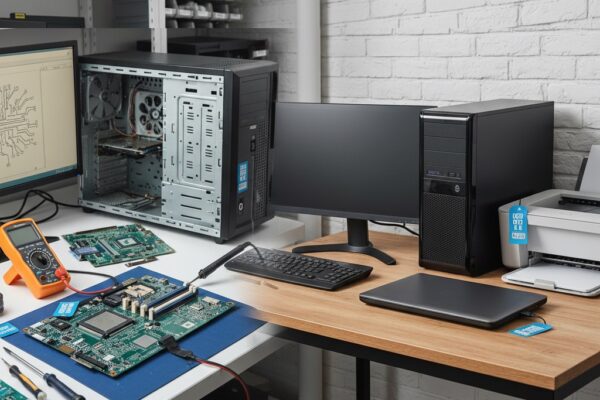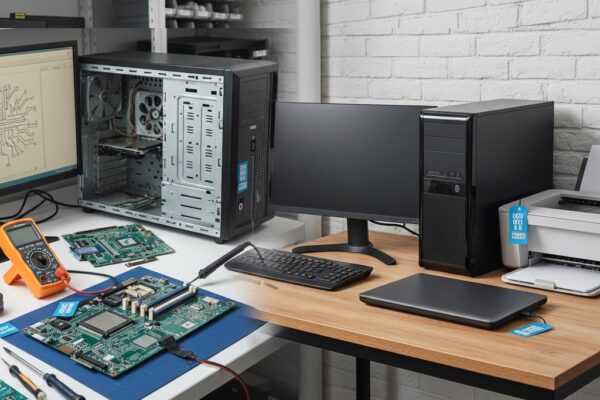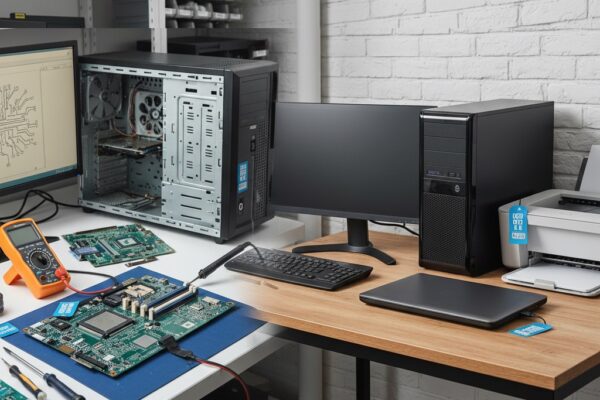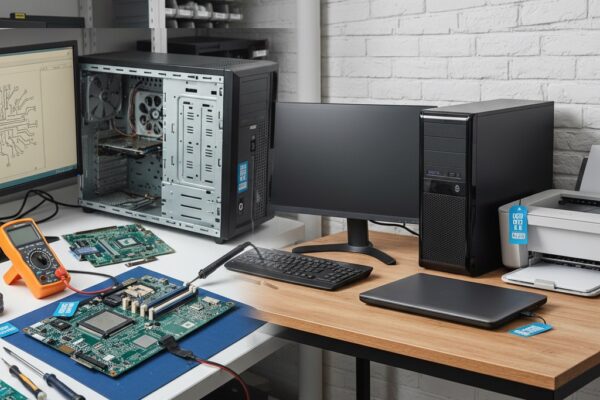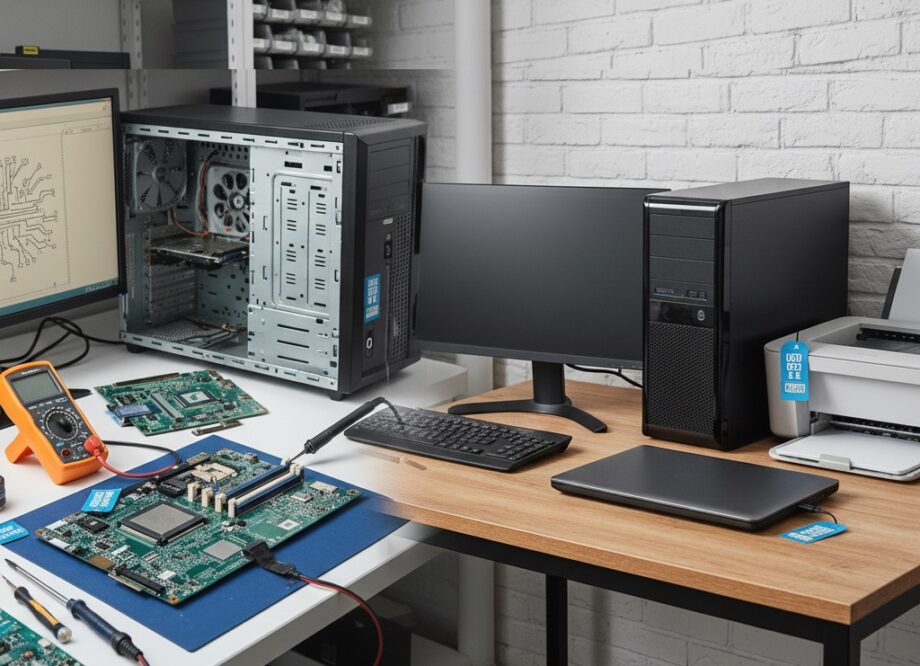
Laptop poleasingowy po przejściu pełnego refurbishingu jest technicznie zbliżony do sprawnego egzemplarza „jak nowy” w zakresie stabilności, temperatur pracy i poprawności działania podzespołów, choć może mieć ślady użytkowania na obudowie. Standardem takiego procesu są testy obciążeniowe CPU/GPU, weryfikacja RAM i dysku (SMART oraz skan), kontrola portów, zasilania i łączności oraz serwis układu chłodzenia z wymianą pasty/termopadów. Największa zmienność między sztukami dotyczy baterii (często 60–90% pojemności projektowej), rodzaju i stanu SSD (SATA vs NVMe) oraz kondycji matrycy (plamy, nierówne podświetlenie, poświaty). Rzetelnie odnowiony egzemplarz nie powinien wykazywać throttlingu przy 15–30 minutach stresu ani błędów nośnika, a ewentualne doposażenie zwykle ogranicza się do wymiany baterii oraz rozbudowy RAM/SSD.
Czy laptopy poleasingowe po pełnym refurbishingu są jak nowe pod względem technicznym?
Laptopy poleasingowe po pełnym refurbishingu potrafią być bardzo blisko stanu nowego sprzętu w zakresie działania, stabilności i kultury pracy, ale zwykle nie będą idealne wizualnie. Technicznie kluczowe jest to, czy w procesie odnowienia wykonano diagnostykę pod obciążeniem, serwis układu chłodzenia, weryfikację dysku i pamięci oraz testy portów i zasilania.
Jeśli rozważasz laptopy poleasingowe do nauki, pracy biurowej albo jako sprzęt zapasowy w firmie, warto wiedzieć, co realnie oznacza refurbishing i czego oczekiwać po takim egzemplarzu w praktyce serwisowej. W kontekście wyboru do edukacji przydaje się też poradnik Laptopy poleasingowe do szkoły — na co zwrócić uwagę przy wyborze modelu?, bo tam liczą się też matryca, bateria i ergonomia klawiatury.
Co oznacza pełny refurbishing laptopa i co obejmuje w praktyce?
Pełny refurbishing to proces serwisowy, który ma przywrócić laptopy poleasingowe do stanu w pełni sprawnego technicznie, z potwierdzoną stabilnością pod obciążeniem. W praktyce obejmuje czyszczenie, diagnostykę, wymianę zużytych elementów eksploatacyjnych oraz testy końcowe, a nie tylko odświeżenie obudowy i instalację systemu.
Od strony technika najważniejsze jest, czy wykonano testy, które wykrywają usterki „na ciepło” i przy obciążeniu. Samo uruchomienie systemu i kliknięcie kilku aplikacji nie pokaże problemów typu throttling, błędy pamięci czy niestabilność zasilania.
W dobrze zrobionym refurbishingu laptopy poleasingowe przechodzą zwykle taki zestaw czynności:
- Serwis chłodzenia i termiki: czyszczenie radiatora i wentylatora oraz wymiana pasty termoprzewodzącej, czasem także termopadów; to realnie obniża temperatury CPU/GPU o około 5–20°C w zależności od stanu wyjściowego.
- Diagnostyka podzespołów: test pamięci RAM, test dysku (SMART i skan powierzchni), test stabilności CPU i iGPU/GPU; typowy test obciążeniowy trwa 30–120 minut.
- Kontrola zasilania i portów: sprawdzenie ładowania, pracy na baterii, USB, audio, HDMI/DP, czytnika kart i Wi‑Fi; porty potrafią „trzymać” mechanicznie, ale mieć przerwy w sygnale.
- Weryfikacja matrycy i klawiatury: test równomierności podświetlenia, martwych pikseli, reakcji klawiszy i touchpada; to elementy, które w poleasingu dostają najwięcej „biurowego” zużycia.
Jeżeli w opisie refurbishingu brakuje informacji o testach dysku i temperatur, to dla mnie sygnał, że laptopy poleasingowe mogły zostać tylko odświeżone, a nie realnie zdiagnozowane.
Jaki jest stan techniczny laptopów poleasingowych po refurbishingu: bateria, dysk, chłodzenie, matryca?
Po pełnym refurbishingu laptopy poleasingowe powinny działać stabilnie, nie przegrzewać się i nie wykazywać błędów dysku ani pamięci. Największe różnice między egzemplarzami dotyczą baterii, stanu matrycy oraz tego, czy dysk jest nowy, czy tylko „sprawdzony”.
Bateria w laptopach poleasingowych to temat numer jeden, bo jest elementem stricte eksploatacyjnym. W praktyce spotyka się ogniwa z kondycją 60–90% względem pojemności projektowej; przy 60% czas pracy potrafi spaść do 1,5–3 godzin w biurze, przy 85–90% realne są 4–7 godzin (zależnie od klasy sprzętu i jasności ekranu). Wymiana baterii, jeśli jest dostępna jako część serwisowa, to zwykle koszt rzędu 150–400 w przypadku baterii wewnętrznych i 120–300 przy zewnętrznych, a żywotność po wymianie najczęściej wynosi 300–800 cykli ładowania.
Dysk to drugi krytyczny punkt. Jeżeli w ramach refurbishingu montuje się SSD, to technicznie najczęściej spotkasz dwa scenariusze: SSD SATA lub SSD NVMe. SSD SATA daje w praktyce około 450–550 MB/s, a NVMe zwykle 1500–3500 MB/s (w zależności od generacji i kontrolera), co czuć przy pracy na dużych plikach i wielu aplikacjach. Dla komfortu w 2026 roku sensownym minimum jest 256 GB, ale do pracy biurowej z Teams/Zoom i dokumentami lepiej celować w 512 GB, bo system i aktualizacje potrafią zająć kilkadziesiąt GB, a wolne miejsce wpływa na stabilność.
Chłodzenie po refurbishingu powinno być ciche i przewidywalne. Typowy objaw źle zrobionej termiki to wysokie temperatury i spadki taktowania przy obciążeniu: CPU dobija do 95–100°C i zaczyna ciąć wydajność. Po poprawnym serwisie często da się utrzymać CPU w okolicach 75–90°C w stresie (zależnie od konstrukcji), a w biurze wentylator nie powinien „wyć” bez powodu.
Matryca w laptopach poleasingowych po refurbishingu bywa technicznie sprawna, ale wizualnie może mieć ślady pracy: jaśniejsze plamy, nierówną czerń, lekkie poświaty na krawędziach. Do typowej pracy biurowej sensowne minimum to Full HD 1920×1080; przy niższej rozdzielczości spada ostrość czcionek i komfort wielogodzinny. Jeśli ktoś pracuje z tekstem, zwracam uwagę też na jasność: okolice 250 nitów są akceptowalne w pomieszczeniu, 300 nitów jest wyraźnie wygodniejsze.
Czy laptopy poleasingowe po refurbishingu mają ukryte wady i jak je wykryć w domu?
Laptopy poleasingowe po refurbishingu mogą mieć ukryte wady, ale da się je dość szybko wyłapać prostymi testami: temperatur, stabilności, dysku oraz pracy na baterii. Najczęściej „wychodzą” problemy z portami, gniazdem zasilania, Wi‑Fi, baterią oraz kulturą pracy po nagrzaniu.
Na starcie warto rozdzielić dwie rzeczy: wada techniczna to np. błędy odczytu dysku, restarty pod obciążeniem, artefakty obrazu czy zanikające ładowanie. Natomiast ślady użytkowania obudowy to kosmetyka, która nie wpływa na stabilność pracy, choć może przeszkadzać w sprzęcie „na prezent”.
W praktyce domowej, bez specjalistycznych narzędzi, laptopy poleasingowe sprawdzisz tak:
- Test temperatur i throttlingu: uruchom obciążenie CPU na 15–30 minut i obserwuj, czy taktowanie nie spada gwałtownie po rozgrzaniu; jeśli po kilku minutach komputer robi się bardzo głośny i wyraźnie zwalnia, serwis chłodzenia mógł być zrobiony pobieżnie.
- Test dysku: sprawdź parametry SMART i wykonaj szybki test prędkości; jeśli SSD ma skoki transferu do bardzo niskich wartości albo SMART zgłasza ostrzeżenia, to sygnał do reklamacji lub wymiany.
- Test baterii: naładuj do 100%, pracuj w przeglądarce i dokumentach 60–90 minut i zobacz spadek procentów; nienaturalnie szybki spadek (np. 30–40% w godzinę w lekkiej pracy) zwykle oznacza zużyte ogniwa.
- Test portów i sieci: podłącz pendrive do każdego USB, sprawdź HDMI/DP na monitorze, wykonaj rozmowę audio i test Wi‑Fi; przerywanie połączenia przy poruszaniu wtyczką często wskazuje na luźne gniazdo.
Jeśli laptopy poleasingowe mają przejść do pracy firmowej, dorzuciłbym jeszcze weryfikację modułu TPM, działania szyfrowania dysku i aktualizacji BIOS/UEFI, bo to wpływa na bezpieczeństwo i kompatybilność z nowszymi systemami.
Kiedy laptopy poleasingowe po refurbishingu wymagają dodatkowych wymian i ile to kosztuje?
Laptopy poleasingowe po refurbishingu najczęściej wymagają dodatkowych wymian wtedy, gdy użytkownik ma wyższe wymagania niż standard biurowy: więcej RAM, większy SSD albo nowa bateria do pracy mobilnej. Zdarza się też, że po kilku tygodniach wychodzi zużycie wentylatora lub klawiatury, bo to elementy mechaniczne.
Najbardziej opłacalne modernizacje to RAM i SSD, bo dają natychmiastowy efekt w responsywności i wielozadaniowości. Do typowej pracy z przeglądarką, pakietem biurowym i komunikatorami rozsądnym minimum jest 16 GB RAM; 8 GB jeszcze działa, ale przy wielu kartach w przeglądarce potrafi „dusić” system i przerzucać dane na dysk. W praktyce rozbudowa RAM (o ile są wolne sloty) to zwykle 80–250 za moduł, a przy pamięci lutowanej temat bywa zamknięty.
Wymiana SSD na większy ma sens, gdy wolnego miejsca zostaje mniej niż 15–20% pojemności, bo system zaczyna gorzej zarządzać plikami tymczasowymi i aktualizacjami. Przesiadka z 256 GB na 512 GB jest często najbardziej „bezpiecznym” wyborem koszt–komfort; przy pracy na danych lokalnych 1 TB bywa rozsądniejszy. Sama wymiana jest prosta, ale warto pamiętać o klonowaniu lub czystej instalacji oraz o sprawdzeniu, czy laptop obsługuje NVMe czy tylko SATA.
Są też naprawy typowo serwisowe, które czasem pojawiają się nawet po poprawnym refurbishingu, bo wynikają z wieku konstrukcji. Wymiana wentylatora to zwykle 120–350 (część plus robocizna), a klawiatury 150–450, zależnie od tego, czy jest zintegrowana z topcase. Gniazdo zasilania, jeśli jest na przewodach, bywa tańsze w naprawie; jeśli jest lutowane do płyty, koszt rośnie, bo wymaga precyzyjnej pracy i kontroli ścieżek.
Najważniejsze jest podejście: laptopy poleasingowe po pełnym refurbishingu powinny być stabilną bazą, a ewentualne doposażenie (RAM/SSD/bateria) traktuj jako dopasowanie sprzętu do swoich realnych zadań. Jeśli wiesz, co zostało zrobione w procesie odnowienia i umiesz szybko zweryfikować temperatury, dysk oraz baterię, to łatwo ocenisz, czy dany egzemplarz jest po prostu sprawny, czy tylko wygląda na odświeżony.
Najczęściej zadawane pytania
Jak sprawdzić, czy laptop obsługuje SSD NVMe, czy tylko SATA?
Najpewniej sprawdzisz to po modelu płyty/laptopa w specyfikacji oraz po typie złącza M.2: nośniki NVMe zwykle pracują na M.2 (klucz M) z PCIe, a SATA może działać zarówno w 2,5″, jak i w M.2 (często klucz B lub B+M). W systemie możesz też zweryfikować interfejs dysku w menedżerze urządzeń lub narzędziu do odczytu SMART, gdzie będzie wskazane SATA/AHCI albo NVMe. Jeśli laptop ma tylko zatokę 2,5″ i brak M.2 PCIe, to NVMe nie zadziała bez adapterów, które w laptopach zwykle nie mają sensu.
Ile cykli ładowania baterii w laptopie jest jeszcze „OK” i kiedy wymienić?
W praktyce baterie laptopowe często zachowują sensowną sprawność przez około 300–800 cykli, ale ważniejsza od samej liczby cykli jest pojemność względem projektowej. Jeśli kondycja spada w okolice 60–70% i widzisz duże skoki procentów lub szybkie rozładowanie (np. 30–40% w godzinę lekkiej pracy), wymiana zwykle poprawia komfort bardziej niż jakakolwiek optymalizacja systemu. Po zakupie poleasingowego laptopa warto wykonać 1–2 pełne cykle kalibracyjne i dopiero wtedy oceniać realny czas pracy.
Jak dobrać RAM do laptopa poleasingowego, aby uniknąć problemów ze stabilnością?
Dobierz typ pamięci zgodny z platformą (np. DDR4 SODIMM vs DDR5 SODIMM) oraz taktowanie, które laptop realnie obsługuje, bo i tak zadziała ono z limitem kontrolera pamięci. Najbezpieczniej jest stosować identyczne moduły (ta sama pojemność i parametry), aby utrzymać dual-channel i uniknąć losowych błędów przy obciążeniu. Przed zakupem sprawdź, czy laptop ma wolny slot i czy część RAM nie jest lutowana, bo wtedy maksymalna rozbudowa może być ograniczona.
Jak szybko wykryć problemy z chłodzeniem po zakupie poleasingowego laptopa?
Wykonaj 15–30 minut testu obciążeniowego CPU i obserwuj temperatury oraz taktowanie: jeśli CPU dobija do 95–100°C i jednocześnie wyraźnie spada zegar, to jest to typowy throttling. Zwróć uwagę na zachowanie wentylatora po kilku minutach, bo problemy często ujawniają się dopiero „na ciepło”, a nie zaraz po starcie. Po teście sprawdź też, czy obudowa nie nagrzewa się punktowo w jednym miejscu i czy laptop nie wyłącza się pod obciążeniem, co może sugerować problem z termiką lub zasilaniem.
Czy wymiana matrycy w laptopie poleasingowym jest opłacalna i na co uważać?
Wymiana matrycy bywa opłacalna, gdy reszta laptopa jest w dobrym stanie, a problem dotyczy plam, nierównego podświetlenia lub niskiej rozdzielczości, bo poprawa komfortu pracy jest natychmiastowa. Trzeba dopasować nie tylko przekątną i rozdzielczość, ale też typ złącza (najczęściej eDP 30-pin lub 40-pin), odświeżanie oraz sposób montażu, bo niezgodność kończy się brakiem obrazu lub artefaktami. Jeśli zależy Ci na czytelności, celuj co najmniej w Full HD 1920×1080 i jasność około 250–300 nitów do pracy w pomieszczeniu.