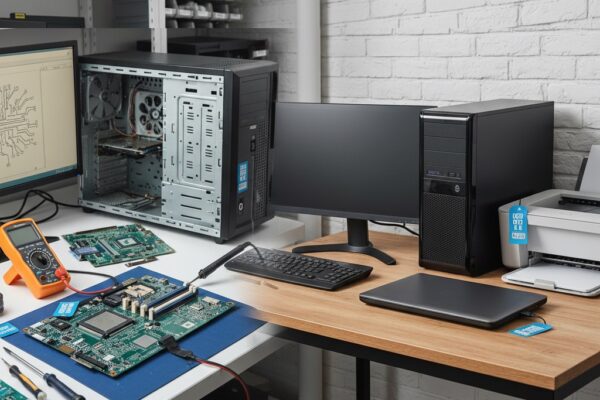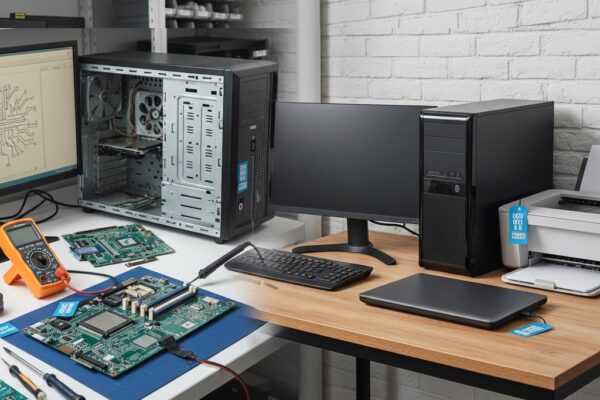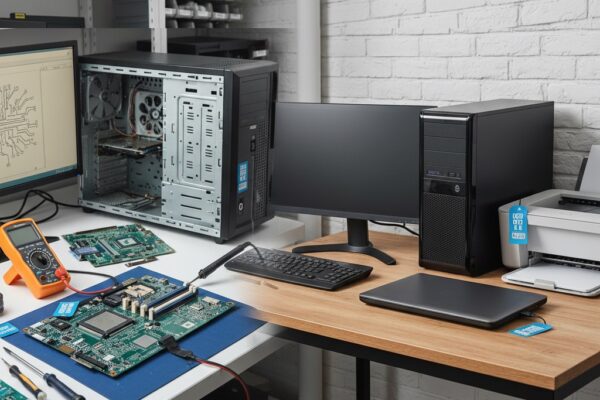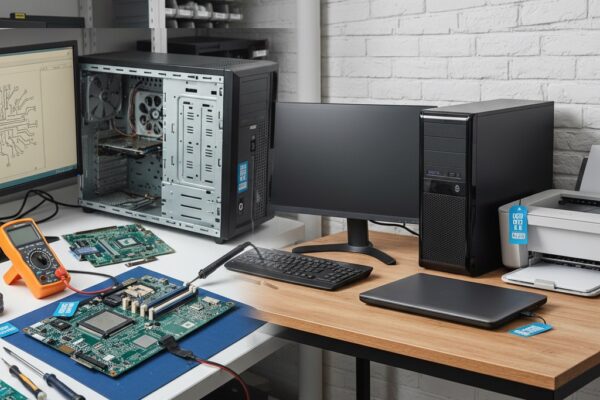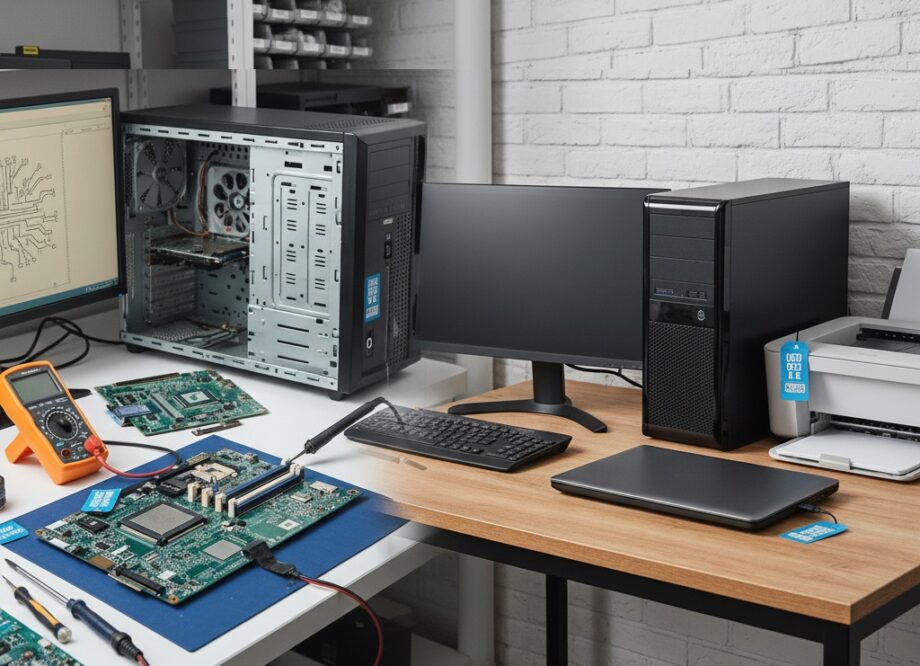
Realny zwrot z inwestycji w komputery poleasingowe oblicza się przez porównanie TCO poleasingu z TCO sprzętu nowego w tym samym horyzoncie (najczęściej 36 miesięcy), a następnie wyliczenie ROI = (TCO_nowego − TCO_poleasingowego) / TCO_poleasingowego. Do TCO wlicza się nie tylko zakup, ale też przygotowanie (SSD/RAM), wdrożenie systemu, serwis prewencyjny chłodzenia, energię, czas pracy IT oraz koszt przestojów użytkowników. Największy wpływ na ROI mają szybkie eliminacje wąskich gardeł: wymiana HDD na SSD, podniesienie RAM do 16 GB oraz utrzymanie stabilnych temperatur bez throttlingu. W kalkulacji należy uwzględnić ryzyko eksploatacyjne (dysk, bateria, wentylator, zawiasy) i skompensować je testami SMART/RAM oraz buforem sprzętowym na podmiany, bo to bezpośrednio redukuje koszty przestojów.
Czy komputery poleasingowe opłacają się firmom i kiedy widać zwrot?
Komputery poleasingowe potrafią dać firmie bardzo szybki zwrot z inwestycji, jeśli są dobrane do realnych zadań i policzone w modelu kosztu całkowitego (TCO), a nie tylko po cenie zakupu. Najczęściej ROI widać wtedy, gdy wymieniasz flotę biurową, stanowiska do pracy zdalnej albo komputery do systemów sprzedażowych, gdzie liczy się stabilność i przewidywalność kosztów.
W praktyce komputer poleasingowy to sprzęt po cyklu użytkowania w organizacji, zwykle z udokumentowaną historią serwisową i przewidywalnym profilem zużycia, co ułatwia planowanie budżetu IT. Jeśli chcesz zobaczyć, jak wygląda typowy zakres konfiguracji i klas jakości, zajrzyj do opisu kategorii komputer poleasingowy i porównaj go z wymaganiami Twoich stanowisk pracy.
Zwrot najłatwiej zauważyć w firmach, które dziś dopłacają do przestojów: wolne uruchamianie systemu na HDD, braki RAM i awarie zasilaczy w losowych momentach. Komputery poleasingowe, sensownie odświeżone (SSD + RAM + czyszczenie), często redukują takie „ukryte koszty” szybciej niż zakup nowych, ale źle dobranych maszyn.
Jak obliczyć ROI, gdy wybierasz komputery poleasingowe do biura?
ROI dla komputerów poleasingowych liczysz jako relację oszczędności i zysków (mniej przestojów, mniej godzin wsparcia, dłuższa praca na baterii w laptopach) do całkowitego kosztu wdrożenia i utrzymania. Najprościej: porównaj TCO dla dwóch scenariuszy (poleasing vs nowy) w tym samym horyzoncie, np. 36 miesięcy, i uwzględnij ryzyko awarii oraz koszty pracy ludzi.
Definicja robocza: TCO to cena zakupu + przygotowanie + serwis + energia + czas IT + koszt przestojów. W firmach ten ostatni składnik bywa większy niż cały rachunek za sprzęt, dlatego komputery poleasingowe warto liczyć „na twardo”, a nie intuicyjnie.
Praktyczny wzór, który stosuje się w małych i średnich wdrożeniach:
TCO(36m) = zakup + (SSD/RAM/akcesoria) + wdrożenie + serwis/naprawy + energia + (czas IT) + (koszt przestojów)
ROI(36m) = (TCO_nowego – TCO_poleasingowego) / TCO_poleasingowego
Żeby policzyć to rzetelnie, przyjmij realistyczne założenia:
- Wdrożenie stanowiska: 1–2 godziny pracy na komputer (instalacja systemu, sterowniki, szyfrowanie, polityki), a przy automatyzacji nawet 30–60 minut.
- Koszt przestoju użytkownika: policz stawkę godzinową i przyjmij choćby 1–2 godziny „straty” miesięcznie na wolnym sprzęcie; przy HDD i 8 GB RAM to potrafi być więcej.
- Serwis: dla floty biurowej sensownie zakładać 5–10% urządzeń rocznie z drobną naprawą (wentylator, bateria, klawiatura), zależnie od wieku i warunków pracy.
Jeśli komputery poleasingowe kupujesz do zadań biurowych, najczęściej największy skok produktywności daje przejście na SSD i dołożenie RAM. W liczbach: SSD SATA w typowym biurze skraca start systemu z 1–3 minut do 15–30 sekund, a 16 GB RAM zamiast 8 GB ogranicza „mielenie” dyskiem przy wielu kartach w przeglądarce i pracy na kilku aplikacjach naraz.
Ile kosztują komputery poleasingowe w utrzymaniu i co najbardziej wpływa na TCO?
Koszt utrzymania komputerów poleasingowych zależy głównie od trzech rzeczy: stanu układu chłodzenia, kondycji dysku oraz baterii (w laptopach). W TCO najczęściej „wygrywają” drobne, przewidywalne modernizacje, a nie duże naprawy, bo te da się zaplanować od razu na starcie.
Definicja praktyczna: koszt utrzymania to suma serwisu prewencyjnego (czyszczenie, pasta/termopady), wymian eksploatacyjnych (SSD, RAM, bateria) i napraw losowych (zasilacz, wentylator, gniazda). Dla firmy ważne jest, że komputery poleasingowe zwykle pozwalają ujednolicić flotę, a to zmniejsza czas wsparcia i liczbę nietypowych problemów ze sterownikami.
Orientacyjne pozycje kosztowe, które realnie pojawiają się w serwisie:
- Wymiana HDD na SSD: zwykle najbardziej opłacalna zmiana; SSD SATA daje w praktyce 500–550 MB/s, a NVMe 1500–3500 MB/s (zależnie od platformy), co wpływa na start aplikacji i kopiowanie plików.
- Dołożenie RAM: przejście na 16 GB jest dziś „bezpiecznym minimum” dla biura z wieloma kartami i wideokonferencjami; 32 GB ma sens przy większych arkuszach, wielu maszynach wirtualnych lub pracy na dużych plikach.
- Serwis chłodzenia: czyszczenie i wymiana pasty ogranicza throttling i spadki wydajności; zaniedbanie potrafi skrócić żywotność wentylatora i podnieść temperatury o kilkanaście stopni.
- Bateria w laptopie: w sprzęcie używanym to element eksploatacyjny; jeśli pojemność spadła do 60–70%, realny czas pracy może się skrócić o połowę, co w pracy mobilnej bywa kluczowe.
W TCO uwzględnij też energię. Różnice między komputerami w tej samej klasie są mniejsze niż kiedyś, ale wciąż zauważalne: biurowy zestaw potrafi w typowej pracy pobierać kilkadziesiąt watów, a przy większej flocie i długiej pracy dziennej robi to różnicę. W praktyce większy wpływ na koszty ma jednak to, czy sprzęt nie „zamula” i nie generuje godzin wsparcia.
Jakie parametry komputerów poleasingowych najszybciej przekładają się na produktywność i ROI?
Najszybciej na ROI w komputerach poleasingowych przekładają się: typ dysku (SSD), ilość RAM oraz kultura pracy chłodzenia (brak przegrzewania i throttlingu). To są elementy, które bezpośrednio wpływają na czas reakcji systemu i komfort pracy, a więc na realny koszt roboczogodziny.
Definicja na start: produktywność w kontekście stanowiska IT to czas, w którym użytkownik faktycznie pracuje, a nie czeka na uruchomienie systemu, otwarcie pliku czy restart po aktualizacji. Komputery poleasingowe potrafią być „w punkt”, jeśli konfiguracja jest spójna z profilem zadań.
Na co patrzę przy doborze do firmy, żeby ROI nie było „na papierze”:
Po pierwsze dysk. Do typowego biura SSD to obowiązek; jeśli komputer ma tylko HDD, licz go od razu z kosztem wymiany. SSD NVMe jest świetny, ale w biurze często wystarczy SSD SATA; NVMe bardziej czuć przy dużych plikach, pracy na bazach lokalnych, kompilacji, wirtualizacji.
Po drugie RAM. 8 GB bywa jeszcze używalne w lekkich zadaniach, ale przy współczesnych przeglądarkach i komunikatorach szybko robi się wąskim gardłem. 16 GB to rozsądny standard, a jeśli użytkownicy pracują na kilku monitorach, mają otwarte dziesiątki kart i równolegle wideokonferencje, różnica między 8 a 16 GB przekłada się na mniej przycięć i mniej „zawieszonych” aplikacji.
Po trzecie CPU i generacja platformy. Do poczty, systemów webowych i pakietu biurowego nie potrzebujesz topowej wydajności, ale warto unikać konfiguracji, które nie obsługują nowoczesnych funkcji bezpieczeństwa lub mają zbyt mało rdzeni/wątków do płynnej wielozadaniowości. W praktyce i tak najczęściej „zabija” wydajność dysk i RAM, a nie sam procesor.
Po czwarte stan fizyczny i chłodzenie. Komputery poleasingowe, które były regularnie czyszczone i nie pracowały w zapyleniu, rzadziej mają problem z głośnym wentylatorem i spadkami taktowania. Jeśli sprzęt łapie wysokie temperatury, to nawet szybki procesor będzie zwalniał, a użytkownik uzna, że komputer jest wolny.
Czy komputery poleasingowe mają ryzyka, które trzeba wpisać w kalkulację zwrotu?
Tak, komputery poleasingowe mają ryzyka i właśnie dlatego ROI trzeba liczyć z buforem na serwis oraz z planem standaryzacji. Największe ryzyka to zużycie elementów mechanicznych (wentylatory, zawiasy w laptopach), nośniki danych o nieznanej historii oraz różnice w konfiguracjach, które utrudniają wsparcie.
Definicja ryzyka w ROI: to prawdopodobieństwo dodatkowego kosztu w czasie (naprawa, przestój, konieczność szybszej wymiany). W praktyce da się to ograniczyć, jeśli przyjmiesz proste zasady wdrożeniowe i kontrolne jeszcze przed oddaniem sprzętu użytkownikom.
Co realnie wpisuje się do kalkulacji, żeby nie zaskoczyło po 2–6 miesiącach:
Testy dysku i pamięci. Nawet jeśli komputer działa, warto wykonać diagnostykę nośnika (parametry SMART, test powierzchni) i test RAM. Awaria SSD/HDD to nie tylko koszt części, ale też ryzyko utraty danych i czas odtwarzania środowiska.
Standaryzacja obrazu systemu. Im bardziej ujednolicisz konfiguracje, tym mniej czasu spędzisz na sterownikach, aktualizacjach i „dziwnych” problemach. W ROI to często większa oszczędność niż różnica 100–200 jednostek waluty na zakupie pojedynczej sztuki.
Bufor sprzętowy. Przy większej flocie sensownie jest mieć 1–2 zapasowe sztuki na szybkie podmiany. To zmniejsza koszt przestojów praktycznie do zera, a komputery poleasingowe szczególnie dobrze się do tego nadają, bo łatwiej utrzymać zgodność konfiguracji.
Polityka danych i bezpieczeństwo. W firmie liczy się szyfrowanie dysku, aktualizacje i kontrola dostępu. Jeśli to pominiesz, pozorna oszczędność na sprzęcie może zostać zjedzona przez incydent bezpieczeństwa albo długie odtwarzanie środowiska po infekcji.
Jeżeli podejdziesz do tematu jak do projektu: policz TCO, ustandaryzuj konfiguracje, zrób serwis startowy i dolicz kontrolowany bufor na naprawy, komputery poleasingowe zwykle dają przewidywalny koszt stanowiska i szybki zwrot. W firmowym IT najbardziej opłaca się nie „najtańszy zakup”, tylko stabilna praca użytkowników i mniej zgłoszeń, bo to właśnie tam znika najwięcej pieniędzy.
Najczęściej zadawane pytania
Jak sprawdzić kondycję dysku przed wdrożeniem poleasingu?
Sprawdź parametry SMART i zwróć uwagę na rosnące wartości błędów odczytu/zapisu oraz realokowane sektory (dla HDD) lub wskaźnik zużycia i liczbę zapisanych danych (dla SSD). Wykonaj test powierzchni/pełny skan oraz krótki test obciążeniowy kopiowania dużych plików, aby wychwycić spadki transferu i błędy. Jeśli dysk ma niepokojące SMART albo niestabilne transfery, w kalkulacji TCO załóż wymianę na nowy nośnik przed oddaniem komputera użytkownikowi.
Kiedy SSD SATA wystarczy, a kiedy warto dopłacić do NVMe?
SSD SATA zwykle wystarcza do typowej pracy biurowej, bo i tak największą różnicę robi przesiadka z HDD na SSD, a transfery rzędu 500–550 MB/s są w tym scenariuszu wystarczające. NVMe ma sens, gdy często pracujesz na dużych plikach, uruchamiasz maszyny wirtualne, kompilujesz projekty lub intensywnie kopiujesz dane, bo realne transfery mogą być kilka razy wyższe (zależnie od platformy). Przed dopłatą sprawdź, czy komputer ma złącze M.2 NVMe i czy nie ogranicza go starsza magistrala lub liczba linii PCIe.
Ile RAM wybrać do stanowiska biurowego z wieloma aplikacjami?
16 GB RAM to obecnie praktyczny standard dla biura z wieloma kartami w przeglądarce, komunikatorem i wideokonferencjami, bo ogranicza użycie pliku stronicowania i „mielenie” dyskiem. 8 GB może działać w lekkich zadaniach, ale szybciej powoduje przycięcia przy równoległej pracy na kilku aplikacjach, szczególnie na starszych platformach. 32 GB warto rozważyć przy dużych arkuszach, wielu jednoczesnych aplikacjach, pracy na dwóch monitorach z ciężkimi narzędziami lub przy wirtualizacji.
Jak często wykonywać serwis chłodzenia w komputerach używanych?
W sprzęcie poleasingowym warto zrobić serwis startowy od razu po zakupie, bo kurz i wyschnięta pasta mogą powodować throttling oraz głośną pracę wentylatora. Potem typowo planuje się czyszczenie co 12–24 miesiące, a w zapylonym środowisku nawet częściej, zależnie od temperatur i hałasu. Jeśli temperatury pod obciążeniem rosną o kilkanaście stopni względem normy albo wentylator stale pracuje na wysokich obrotach, serwis należy przyspieszyć.
Jak ocenić, czy bateria w laptopie nadaje się do dalszej pracy?
Sprawdź raport pojemności: porównaj pojemność projektowaną z aktualną (full charge capacity), bo spadek do około 60–70% zwykle oznacza wyraźnie krótszy czas pracy. Wykonaj test praktyczny w typowym scenariuszu (jasność ekranu, Wi‑Fi, przeglądarka, wideokonferencja), bo to najlepiej pokazuje realne godziny pracy. Jeśli laptop ma działać mobilnie, a bateria trzyma wyraźnie poniżej oczekiwań, wymiana jest często bardziej opłacalna niż akceptowanie codziennych przerw i spadku produktywności.
Sprawdź raport pojemności: porównaj pojemność projektowaną z aktualną (full charge capacity), bo spadek do około 60–70% zwykle oznacza wyraźnie krótszy czas pracy. Wykonaj test praktyczny w typowym scenariuszu (jasność ekranu, Wi‑Fi, przeglądarka, wideokonferencja), bo to najlepiej pokazuje realne godziny pracy. Jeśli laptop ma działać mobilnie, a bateria trzyma wyraźnie poniżej oczekiwań, wymiana jest często bardziej opłacalna niż akceptowanie codziennych przerw i spadku produktywności.