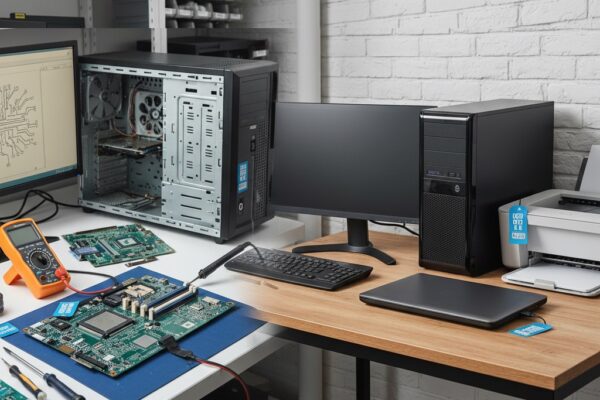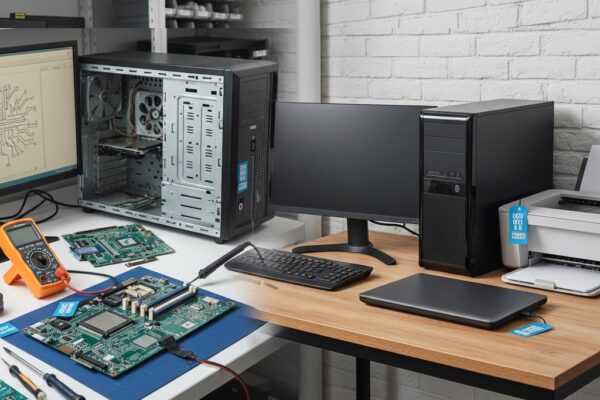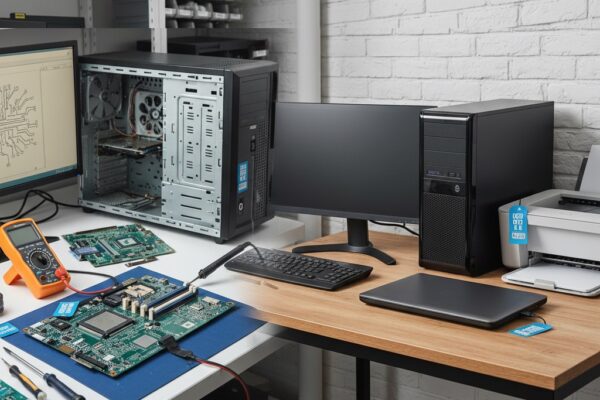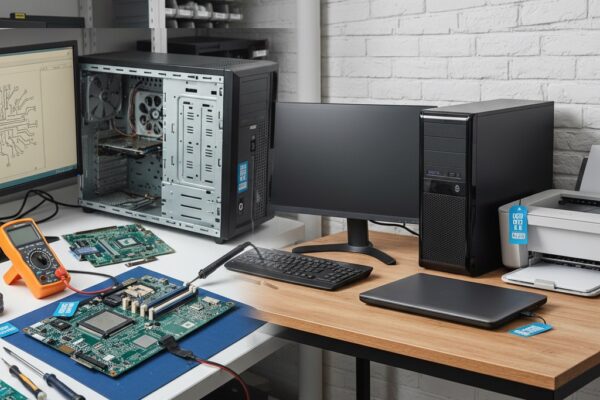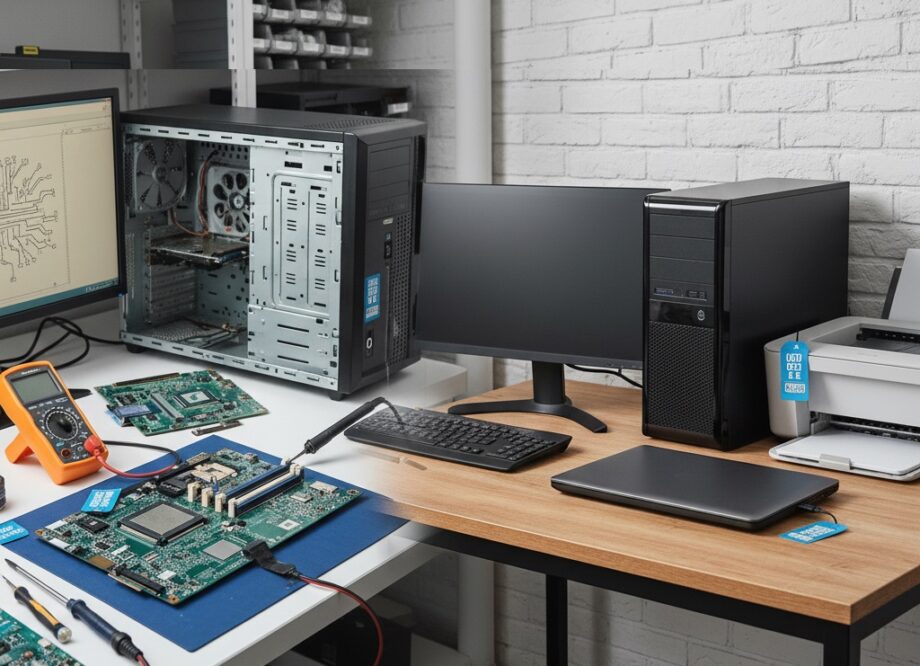
Kompletując sprzęt komputerowy do nowego biura, należy zwrócić uwagę na realne obciążenia stanowisk, standaryzację konfiguracji oraz łatwość serwisu i zarządzania. Dla typowej pracy biurowej punktem wyjścia są: CPU klasy średniej, 16 GB RAM (32 GB przy cięższych arkuszach i wielu procesach) oraz SSD NVMe 500 GB–1 TB, bo to RAM i dysk najczęściej decydują o płynności. Krytyczne są też elementy stanowiska wpływające na niezawodność i ergonomię: monitor IPS 24–27″ z regulacją, komplet portów, sensowne peryferia oraz spójne dokowanie/huby bez losowych kompatybilności. Zabezpieczenia powinny obejmować UPS lub ochronę przeciwprzepięciową, backup zgodny z 3-2-1, aktualizacje oraz cykliczną kontrolę temperatur i czyszczenie chłodzenia co 1–3 lata, aby ograniczyć awarie i przestoje.
Jak dobrać sprzęt komputerowy do nowego biura, żeby nie przepłacić i nie wracać do tematu po miesiącu?
Sprzęt komputerowy do nowego biura warto kompletować tak, jak planuje się instalację elektryczną: z zapasem, pod realne obciążenia i z myślą o serwisie. Jeśli od razu dobierzesz sensowne parametry, standardy złączy i sposób zarządzania, unikniesz typowych problemów: spowolnień, awarii dysków, braków portów czy niekompatybilnych akcesoriów.
Druga rzecz to utrzymanie: nawet najlepszy sprzęt komputerowy w biurze szybciej się „zużywa”, gdy pracuje w kurzu, wysokich temperaturach i bez aktualizacji. Warto więc od początku zaplanować czyszczenie, kontrolę temperatur i harmonogram przeglądów — więcej praktycznych argumentów znajdziesz w tekście Dlaczego regularna konserwacja sprzętu komputerowego chroni przed kosztownymi awariami?, bo to realnie wpływa na koszty przestojów.
Jak wybrać sprzęt komputerowy do pracy biurowej, księgowości i zdalnych spotkań?
Sprzęt komputerowy do typowej pracy biurowej powinien być dobrany pod aplikacje, liczbę kart w przeglądarce i wideokonferencje, a nie „na oko”. W praktyce liczy się płynność przy wielu procesach naraz, szybki dysk i wystarczająca pamięć RAM. Dla większości stanowisk biurowych punktem wyjścia jest procesor klasy średniej, 16 GB RAM i SSD NVMe.
Definicja na start: stanowisko biurowe to komputer, który ma działać stabilnie 8+ godzin dziennie, obsługiwać pakiet biurowy, pocztę, przeglądarkę, komunikatory i często systemy w chmurze. W takim scenariuszu największą różnicę robi dysk i RAM, a nie „mocna grafika”.
Parametry, które w serwisie najczęściej widzę jako graniczne:
- RAM: 16 GB jako minimum komfortu; 8 GB jeszcze działa, ale przy kilku aplikacjach i wideorozmowie łatwo o „mielenie” dyskiem. Jeśli planujesz intensywne arkusze lub wiele profili przeglądarki, 32 GB daje spokój na lata.
- Dysk: SSD NVMe 500 GB jako sensowny start; przy pracy na plikach i archiwach lepiej od razu 1 TB. Dobre NVMe osiągają zwykle 3000–7000 MB/s, podczas gdy SSD SATA to ok. 500–550 MB/s — różnicę widać przy uruchamianiu systemu i aplikacji.
- Procesor: 6–8 rdzeni logicznych (lub więcej) i sensowna wydajność jednowątkowa; w biurze to ona odpowiada za „responsywność” aplikacji. Do wideokonferencji przydaje się też sprzętowe kodowanie wideo (mniej obciążenia CPU).
Jeżeli w biurze są stanowiska do grafiki 2D, lekkiego montażu lub pracy na dużych plikach, wtedy sprzęt komputerowy warto wzmocnić: 32 GB RAM, NVMe 1 TB i dodatkowy dysk na dane. Do zastosowań stricte biurowych lepiej dopłacić do jakości zasilacza i chłodzenia niż do karty graficznej, która i tak będzie się nudzić.
Ile kosztuje sprzęt komputerowy do nowego biura i gdzie najczęściej „uciekają” pieniądze?
Sprzęt komputerowy do biura kosztuje najwięcej wtedy, gdy kupuje się go bez standaryzacji i bez policzenia TCO (kosztu posiadania). Najczęściej przepłaca się na źle dobranych monitorach, zbyt małych dyskach, przypadkowych akcesoriach i braku zabezpieczeń zasilania. Realnie taniej wychodzi spójna konfiguracja na wszystkich stanowiskach i jedna logika serwisu.
Definicja praktyczna: koszt stanowiska to nie tylko komputer, ale też monitor, peryferia, UPS/listwa, kamera/słuchawki, licencje, wdrożenie i czas na utrzymanie. W firmie czas jest droższy niż podzespoły — 2 godziny przestoju potrafią „zjeść” różnicę między tańszą a sensowniejszą konfiguracją.
Typowe widełki (orientacyjnie, zależnie od klasy i wymagań):
Komputer stacjonarny do biura: często w okolicach kilku tysięcy za jednostkę przy 16 GB RAM i SSD NVMe. Laptop biurowy zwykle wychodzi drożej przy podobnej wydajności, ale daje mobilność i wbudowaną baterię. Monitor 24–27 cali IPS w rozdzielczości 1920×1080 lub 2560×1440 to kolejny istotny składnik kosztu, a przy dwóch monitorach na stanowisko budżet rośnie zauważalnie.
Najczęstsze „pożeracze” budżetu, które widzę przy nowych biurach:
Po pierwsze monitory: oszczędzanie na matrycy i regulacji (brak wysokości, słabe kąty) kończy się zmęczeniem wzroku i reklamacjami pracowników. Po drugie pamięć masowa: 256 GB w praktyce szybko się kończy przez profile użytkowników, cache aplikacji i aktualizacje, a potem zaczyna się nerwowe przenoszenie danych. Po trzecie akcesoria: tanie huby USB, przypadkowe stacje dokujące i zasilacze potrafią generować problemy z rozłączaniem urządzeń i ładowaniem.
Czy warto kupić sprzęt komputerowy poleasingowy do nowego biura i jak ocenić jego stan?
Sprzęt komputerowy poleasingowy ma sens, jeśli chcesz obniżyć koszt wejścia i jednocześnie utrzymać rozsądną jakość, ale trzeba go ocenić jak technik, nie jak „oglądający obudowę”. Kluczowe są: stan baterii (w laptopach), kondycja dysku, kultura pracy chłodzenia i kompletność portów. W biurze liczy się przewidywalność, więc lepiej wziąć mniej „fajerwerków”, a więcej powtarzalnych sztuk o tej samej specyfikacji.
Definicja: sprzęt poleasingowy to urządzenia po użytkowaniu firmowym, zwykle 2–4 lata pracy, często z regularnym serwisem, ale też z naturalnym zużyciem eksploatacyjnym. Największa różnica między dobrym a problematycznym egzemplarzem to stan termiczny (kurz, pasta), bateria oraz historia dysku.
Co sprawdzić przed wdrożeniem do biura (praktycznie, bez „laboratorium”):
- Bateria w laptopie: realna pojemność często spada do 60–80% po kilku latach. Wymiana baterii bywa opłacalna, ale koszt zależy od konstrukcji; w praktyce trzeba liczyć od kilkuset do ponad tysiąca w trudniejszych modelach.
- Dysk: sprawdź parametry SMART i liczbę zapisanych danych; przy intensywnej eksploatacji dysk może być blisko limitu TBW. Jeśli to SSD SATA 256 GB, często lepiej od razu wymienić na NVMe 500 GB lub 1 TB (o ile sprzęt ma gniazdo M.2 NVMe).
- Chłodzenie: głośna praca i wysokie temperatury pod obciążeniem to sygnał do czyszczenia i wymiany pasty/termopadów. W praktyce zaniedbane chłodzenie skraca żywotność i powoduje spadki wydajności przez throttling.
W firmie ważna jest też jednolitość: jeśli sprzęt komputerowy poleasingowy ma być podstawą biura, celuj w powtarzalne konfiguracje (ten sam typ RAM, podobne zasilacze, podobne dokowanie). Mieszanka przypadkowych modeli utrudnia magazynowanie części, aktualizacje sterowników i diagnozę problemów.
Jak zabezpieczyć sprzęt komputerowy w biurze przed awariami, utratą danych i przestojami?
Sprzęt komputerowy w biurze zabezpiecza się warstwowo: zasilanie, kopie zapasowe, aktualizacje i kontrola temperatur. Największe ryzyka to skoki napięcia, awarie dysków i błędy użytkowników, a nie „tajemnicze usterki”. Jeśli wdrożysz proste standardy od pierwszego dnia, ograniczysz liczbę zgłoszeń i kosztownych przestojów.
Definicja: zabezpieczenie stanowiska to zestaw praktyk i urządzeń, które mają sprawić, że awaria jednego elementu nie zatrzyma pracy firmy i nie spowoduje utraty danych. W realnym życiu biurowym liczy się czas od awarii do powrotu do działania, a nie to, czy komputer ma „najwyższe cyferki” w specyfikacji.
Zacznij od zasilania: do krytycznych stanowisk i urządzeń sieciowych warto przewidzieć UPS o mocy dobranej do poboru (z zapasem), a przynajmniej porządne zabezpieczenie przeciwprzepięciowe. Typowy objaw złego zasilania to uszkodzenia zasilaczy, losowe restarty i błędy na dyskach po nagłym zaniku prądu.
Dane: minimum to automatyczne kopie zapasowe zgodne z zasadą 3-2-1 (3 kopie, 2 różne nośniki, 1 poza głównym środowiskiem pracy). W praktyce w biurach najczęściej odzyskuje się pliki po przypadkowym skasowaniu, nadpisaniu albo po awarii dysku. Koszt odzyskiwania danych potrafi być wielokrotnie wyższy niż wdrożenie sensownego backupu, a czasu nie da się „dokupić”.
Eksploatacja: kontroluj temperatury i czystość. Laptopy i komputery w biurze stoją często w miejscach z ograniczonym przepływem powietrza; gdy temperatury CPU/GPU regularnie przekraczają okolice 90°C pod obciążeniem, rośnie ryzyko niestabilności, a wentylatory pracują na wysokich obrotach. Czyszczenie układu chłodzenia i wymiana materiałów termicznych co 1–3 lata (zależnie od warunków) to jedna z najbardziej opłacalnych czynności serwisowych.
Na koniec organizacja: ujednolicone konfiguracje, spis numerów seryjnych, jasne zasady aktualizacji i prosta procedura wymiany sprzętu „na zastępczy” robią większą różnicę niż gonienie za teoretyczną wydajnością. Dobrze skompletowany sprzęt komputerowy do nowego biura ma przede wszystkim działać przewidywalnie, dawać się szybko serwisować i nie zaskakiwać w środku dnia pracy.
Najczęściej zadawane pytania
Kiedy wybrać SSD NVMe, a kiedy wystarczy SSD SATA w stanowisku biurowym?
SSD NVMe warto wybrać, gdy użytkownicy często uruchamiają wiele aplikacji, pracują na dużych plikach lub mają intensywne aktualizacje i synchronizacje w tle, bo typowe transfery to ok. 3000–7000 MB/s. SSD SATA (ok. 500–550 MB/s) zwykle wystarczy do prostszej pracy biurowej, ale będzie wolniejszy przy większej liczbie operacji wejścia/wyjścia. Przed zakupem sprawdź, czy komputer ma gniazdo M.2 obsługujące NVMe, bo nie każde M.2 oznacza NVMe.
Jak sprawdzić kondycję baterii w laptopie poleasingowym przed wdrożeniem do biura?
Porównaj pojemność projektowaną z pojemnością pełnego naładowania i policz procent zużycia, bo po 2–4 latach realnie często zostaje 60–80% pojemności. W praktyce warto też sprawdzić liczbę cykli ładowania oraz czy laptop nie zrzuca taktowania na baterii pod obciążeniem. Jeśli czas pracy spada poniżej ok. 2–3 godzin w typowym użyciu biurowym, wymiana baterii zwykle jest bardziej opłacalna niż dalsza eksploatacja bez mobilności.
Jak dobrać RAM do komputera biurowego, żeby uniknąć niekompatybilności?
Najpierw ustal typ pamięci (DDR4 vs DDR5), format (DIMM do PC, SO-DIMM do laptopa) i maksymalną obsługiwaną pojemność na slot oraz łącznie, bo to ogranicza płyta główna i procesor. Dla stabilności w biurze lepiej trzymać się standardowych profili JEDEC niż agresywnych profili XMP/EXPO, szczególnie w komputerach poleasingowych. Jeśli dokładasz kość do istniejącej, dobieraj tę samą pojemność i zbliżone taktowanie/opóźnienia, aby uniknąć spadku do wolniejszych ustawień lub problemów z POST.
Jak dobrać UPS do stanowiska i urządzeń sieciowych w biurze?
Zsumuj realny pobór mocy urządzeń (PC/monitor/router/switch) i dobierz UPS z zapasem co najmniej 20–30%, bo przeciążenie skraca czas podtrzymania i żywotność. Do komputerów z aktywnym PFC i wrażliwą elektroniką lepiej sprawdzają się UPS-y z czystą sinusoidą, szczególnie gdy mają podtrzymać pracę kilka minut na bezpieczne zamknięcie systemu. W biurze często lepszy efekt daje UPS dla sieci (router/switch/NAS) niż dla każdego PC, bo utrzymuje łączność i dostęp do usług podczas krótkich zaników.
Jak często czyścić układ chłodzenia w komputerach biurowych i po czym poznać, że już trzeba?
W typowym biurze sensowny interwał to 1–3 lata, ale przy kurzu, dywanach i pracy 8+ godzin dziennie warto skrócić go do ok. 12–18 miesięcy. Sygnały, że czas na serwis, to wyraźnie głośniejsze wentylatory, spadki wydajności (throttling) oraz temperatury CPU/GPU zbliżające się regularnie do okolic 90°C pod obciążeniem. Po czyszczeniu i wymianie pasty/termopadów dobrze jest sprawdzić temperatury w stresie i upewnić się, że przepływ powietrza nie jest blokowany ustawieniem komputera w zabudowie.