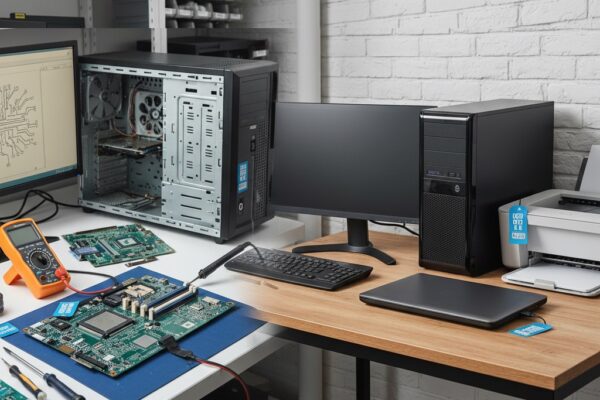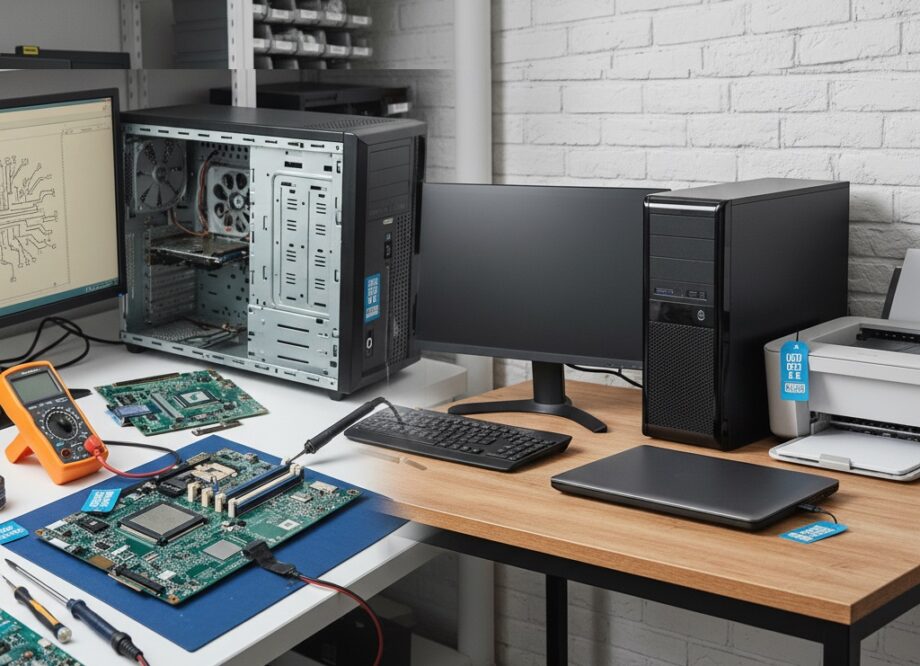
Przed zakupem komputera poleasingowego trzeba zweryfikować stan nośnika (SMART, zużycie TBW i błędy), temperatury oraz stabilność pracy pod obciążeniem, bo to najczęstsze źródła kosztownych niespodzianek. Następnie należy sprawdzić kompletność i sprawność portów, wyjść wideo oraz łączności (LAN/Wi‑Fi/Bluetooth), aby wykluczyć usterki po intensywnej eksploatacji. Kluczowe jest też potwierdzenie możliwości rozbudowy (RAM, M.2 NVMe/SATA, dodatkowy dysk) i dopasowanie konfiguracji do zadań, z praktycznym minimum 16 GB RAM i SSD 480–512 GB. Na koniec trzeba ocenić elementy generujące ukryte koszty: kondycję chłodzenia (kurz, pasta, wentylator), zasilacz oraz baterię w konstrukcjach mobilnych, a także legalność i aktywację systemu.
Czy komputery poleasingowe są warte zakupu i jak nie wpaść na minę?
Komputery poleasingowe potrafią być bardzo opłacalnym wyborem, ale tylko wtedy, gdy przed zakupem sprawdzisz kilka kluczowych rzeczy: stan dysku, kondycję chłodzenia, baterię (w mini PC i laptopach), kompletność portów oraz legalność systemu. W praktyce serwisowej najwięcej rozczarowań bierze się nie z samej idei poleasingu, tylko z pominięcia diagnostyki i źle dobranej konfiguracji do realnych zadań.
Jeśli rozważasz komputery poleasingowe do pracy, dobrze jest policzyć nie tylko cenę zakupu, ale też koszty doposażenia i obsługi w czasie; w tym kontekście przydaje się materiał Komputery poleasingowe dla firm — jak obliczyć realny zwrot z inwestycji?, bo pokazuje, gdzie najczęściej „ucieka” budżet po zakupie.
Jak wybrać komputery poleasingowe, żeby pasowały do pracy i domu?
Żeby dobrze wybrać komputery poleasingowe, zacznij od dopasowania parametrów do zastosowań, a dopiero potem oceniaj rocznik i wygląd. Do biura i nauki kluczowe są: szybki SSD, wystarczająca ilość RAM i cicha praca pod obciążeniem, a nie „najwyższy” procesor w tabelce.
Definicja praktyczna: komputery poleasingowe to sprzęt po cyklu użytkowania w firmie (zwykle 2–4 lata), który wraca na rynek po weryfikacji i często po podstawowym odświeżeniu. To oznacza, że konfiguracje bywają nierówne: ten sam model może mieć różny procesor, typ dysku i ilość RAM, więc trzeba czytać specyfikację konkretnego egzemplarza.
Minimalne sensowne parametry na dziś do typowych zadań (poczta, przeglądarka, pakiet biurowy, spotkania wideo) to 16 GB RAM i SSD 480–512 GB. Przy 8 GB RAM da się pracować, ale przy wielu kartach w przeglądarce i wideokonferencjach szybko pojawiają się przycięcia; dołożenie RAM to zwykle koszt rzędu 80–200 w zależności od typu pamięci i pojemności.
W przypadku dysku różnica między SATA a NVMe jest realna: SATA zwykle osiąga około 450–550 MB/s, a NVMe często 1500–3500 MB/s (a w nowszych konstrukcjach więcej). Do biura SATA wystarczy, ale jeśli obrabiasz duże pliki, pracujesz na maszynach wirtualnych albo często kopiujesz dane, NVMe znacząco poprawia komfort.
Warto też od razu zdecydować o formacie: mini PC oszczędza miejsce i prąd, ale bywa ograniczony rozbudową; komputer SFF/MT daje więcej opcji (dodatkowy dysk 3,5 cala, karta rozszerzeń), co ma znaczenie, gdy komputery poleasingowe mają służyć kilka lat i planujesz modernizacje.
Co sprawdzić w komputerach poleasingowych na miejscu lub zaraz po dostawie?
W komputerach poleasingowych najważniejsze jest potwierdzenie stanu podzespołów: dysku, pamięci RAM, temperatur oraz stabilności zasilania. Najlepiej zrobić to od razu, bo ewentualne problemy typu błędy dysku lub przegrzewanie wychodzą w testach w ciągu 30–60 minut.
Definicja kontroli technicznej: to zestaw szybkich testów, które wykrywają typowe usterki poeksploatacyjne, zanim staną się awarią. W serwisie najczęściej trafiają do mnie komputery poleasingowe, które „na oko” wyglądały dobrze, ale miały zużyty nośnik albo zapchany układ chłodzenia.
- Stan dysku SSD/HDD (SMART i test powierzchni) — przy SSD zwróć uwagę na zużycie (procent życia/ilość zapisów), a przy HDD na realokowane sektory; wymiana dysku na SSD 500 GB to zwykle 150–250 plus ewentualna instalacja systemu.
- Pamięć RAM (test błędów) — pojedyncze błędy potrafią powodować losowe restarty i błędy aplikacji; dołożenie lub wymiana modułu jest zazwyczaj tańsza niż „polowanie” na przyczynę niestabilności.
- Temperatury CPU/GPU i kultura pracy — przy obciążeniu procesor nie powinien dobijać stale do limitów termicznych; czyszczenie i wymiana pasty potrafią obniżyć temperatury o 10–20°C, a koszt takiej usługi zależy od konstrukcji, ale zwykle mieści się w widełkach 150–300.
- Porty i łączność — sprawdź wszystkie USB (także z przodu), audio, LAN oraz Wi‑Fi/Bluetooth, jeśli są; uszkodzone gniazdo USB to częsty efekt intensywnej eksploatacji.
- Obraz i wyjścia wideo — przetestuj każde wyjście (np. dwa monitory), bo problemy z obrazem bywają związane z uszkodzonym portem, a nie z kartą graficzną.
Poza testami zwróć uwagę na rzeczy „mechaniczne”: czy obudowa nie jest wygięta, czy śruby nie noszą śladów nieudolnych napraw, czy wentylator nie wydaje metalicznych dźwięków. Takie objawy często oznaczają, że komputery poleasingowe były już rozbierane albo pracowały w zapylonym środowisku.
Czy komputery poleasingowe mają ukryte koszty: bateria, zasilacz, dysk i chłodzenie?
Tak, komputery poleasingowe mogą mieć ukryte koszty, ale da się je przewidzieć: najczęściej chodzi o dysk, chłodzenie i zasilacz, a w przypadku konstrukcji z baterią również o jej zużycie. Jeżeli doliczysz te elementy przed zakupem, decyzja przestaje być loterią.
Definicja kosztów ukrytych: to wydatki, które pojawiają się w pierwszych tygodniach użytkowania, bo komponent jest na granicy żywotności. W praktyce najbardziej typowy scenariusz to wolny lub zużyty nośnik oraz przegrzewanie po latach bez czyszczenia.
Dysk: w poleasingu często spotyka się SSD o mniejszej pojemności, które po latach mają już sporo zapisów. Jeśli planujesz pracę na danych, sensownym minimum jest 480–512 GB, a przy większych projektach 1 TB; wymiana na 1 TB to zwykle 250–400 (w zależności od typu i klasy nośnika), a do tego dochodzi migracja danych lub instalacja systemu.
Chłodzenie: kurz i wyschnięta pasta robią swoje. Objawy to głośna praca, spadki taktowania i przycięcia w chwilach obciążenia; po serwisie termicznym różnica jest odczuwalna od razu, szczególnie gdy komputery poleasingowe pracują po kilka godzin dziennie na wideokonferencjach.
Zasilacz: przy komputerach stacjonarnych warto sprawdzić stabilność pracy pod obciążeniem i brak „pisków” cewek, a w konstrukcjach z zewnętrznym zasilaczem upewnić się, że ma właściwą moc i nie grzeje się nadmiernie. Awaria zasilania potrafi uszkodzić dysk lub płytę główną, więc to nie jest element, który ignoruję w ocenie.
Bateria (jeśli występuje): w sprzęcie z akumulatorem realna pojemność po latach potrafi spaść do 50–70% stanu fabrycznego. Wymiana baterii bywa opłacalna, jeśli komputer ma pracować mobilnie; jeśli ma stać na biurku, ważniejsze jest, by urządzenie działało stabilnie na zasilaniu i nie przegrzewało się.
Kiedy komputery poleasingowe lepiej odpuścić, nawet jeśli cena kusi?
Komputery poleasingowe warto odpuścić, gdy ryzyko awarii lub brak kompatybilności z wymaganiami jest większy niż oszczędność. Najczęściej dotyczy to bardzo starych platform bez wsparcia dla nowszych systemów, egzemplarzy po „przejściach” oraz konfiguracji, których nie da się sensownie rozbudować.
Definicja czerwonej flagi: to sygnał, że sprzęt może generować koszty i przestoje, a nie realną oszczędność. W firmie dochodzi jeszcze kwestia przewidywalności: komputery poleasingowe mają pomagać w pracy, a nie tworzyć zgłoszenia serwisowe co kilka tygodni.
- Brak możliwości rozbudowy RAM lub dysku — jeśli komputer ma tylko jeden slot RAM lub nietypowy format nośnika, szybciej dojdziesz do ściany wydajności.
- Stare procesory i brak wsparcia funkcji bezpieczeństwa — przy starszych jednostkach możesz mieć problem z aktualizacjami i wymaganiami aplikacji; w praktyce oznacza to krótszą „przyszłościowość” sprzętu.
- Widoczne objawy przegrzewania — przebarwienia, zapach spalenizny, niestabilność pod obciążeniem; naprawa płyty głównej jest zwykle nieopłacalna w tej klasie sprzętu.
- Niejasny stan systemu i licencji — jeśli nie masz pewności co do legalności i możliwości aktywacji, dolicz koszt własnej instalacji oraz czasu na konfigurację.
- Uszkodzenia mechaniczne portów i obudowy — „latające” gniazda USB czy wyłamane zatrzaski często wracają jako problem w codziennym użytkowaniu.
Jeżeli podejdziesz do tematu jak technik: sprawdzisz dysk, temperatury, porty, możliwość rozbudowy i policzysz realne doposażenie, komputery poleasingowe potrafią służyć długo i stabilnie. Najważniejsze jest, żeby kupować konfigurację pod swoje zadania, a nie pod samą cenę, bo to zwykle kończy się dopłatami i frustracją już po pierwszym miesiącu pracy.
Najczęściej zadawane pytania
Jak szybko sprawdzić zużycie SSD po zakupie poleasingu?
Sprawdź parametry SMART, szczególnie Total Bytes Written (TBW/Host Writes) oraz procent zużycia lub wskaźnik Media Wearout Indicator. Dodatkowo uruchom krótki test powierzchni i test wydajności, bo spadki transferu i błędy odczytu często wychodzą w 30–60 minut. Jeśli SMART pokazuje błędy krytyczne lub bardzo niski zapas życia, zaplanuj wymianę dysku zanim przeniesiesz na niego ważne dane.
Czy wymiana SSD SATA na NVMe ma sens w komputerze poleasingowym?
Ma sens tylko wtedy, gdy komputer ma slot M.2 obsługujący NVMe (nie każdy M.2 to NVMe) i nie ogranicza go starsza wersja PCIe. W praktyce NVMe daje zwykle wielokrotnie wyższe transfery sekwencyjne (często 1500–3500 MB/s vs 450–550 MB/s dla SATA), co czuć przy dużych plikach i maszynach wirtualnych. Do typowej pracy biurowej różnica będzie mniejsza, więc czasem lepiej dołożyć RAM lub kupić większy SSD SATA.
Jak dobrać RAM do komputera poleasingowego, żeby uniknąć niekompatybilności?
Najpierw ustal typ pamięci (DDR3/DDR4/DDR5), format (DIMM do PC lub SO-DIMM do mini PC/laptopów) oraz maksymalną pojemność i taktowanie wspierane przez płytę/CPU. Najbezpieczniej dobrać moduł o tych samych parametrach co już zainstalowany i pracować w parze dla dual-channel, bo to poprawia wydajność i stabilność. Po montażu uruchom test pamięci, bo nawet pojedyncze błędy RAM potrafią powodować losowe restarty i błędy aplikacji.
Jak rozpoznać, że układ chłodzenia wymaga czyszczenia i wymiany pasty?
Typowe objawy to głośny wentylator, wysokie temperatury pod obciążeniem i spadki taktowania (throttling), które objawiają się przycięciami w trakcie pracy. Jeśli CPU w stresie długo utrzymuje okolice limitu termicznego i szybko dobija do wysokich temperatur, serwis termiczny zwykle przywraca normalną kulturę pracy. Po czyszczeniu i wymianie pasty realnie można zobaczyć spadek temperatur rzędu 10–20°C, zależnie od konstrukcji i stanu zabrudzenia.
Kiedy wymiana baterii w laptopie poleasingowym jest opłacalna?
Wymiana ma sens, gdy laptop ma pracować mobilnie, a realna pojemność spadła do około 50–70% wartości fabrycznej i czas pracy jest zbyt krótki do Twoich zadań. Przed decyzją sprawdź liczbę cykli i pojemność projektowaną vs aktualną w narzędziach systemowych, bo to szybko pokazuje skalę zużycia. Jeśli sprzęt ma stać na biurku, często lepiej zainwestować w czyszczenie chłodzenia i stabilność pracy na zasilaczu niż w sam akumulator.