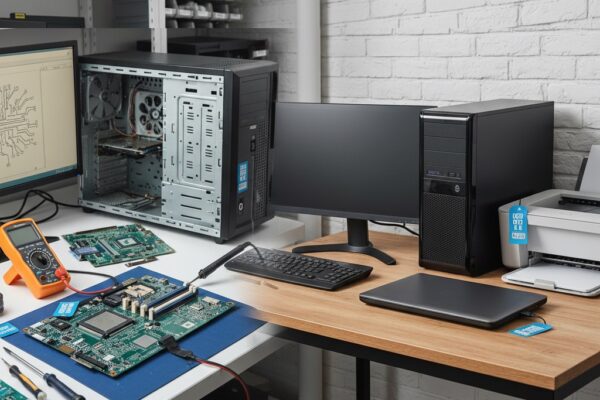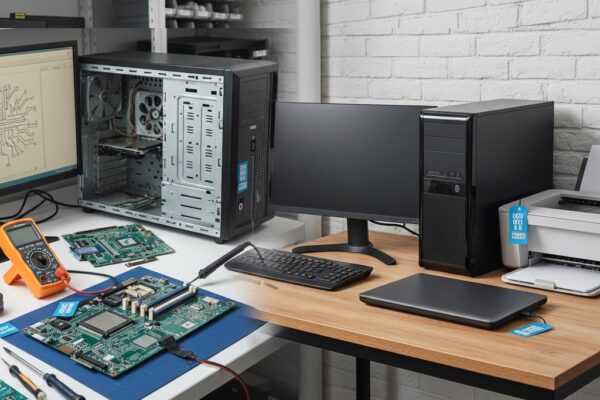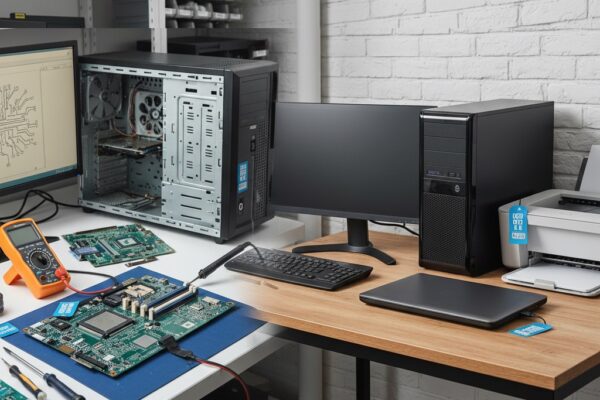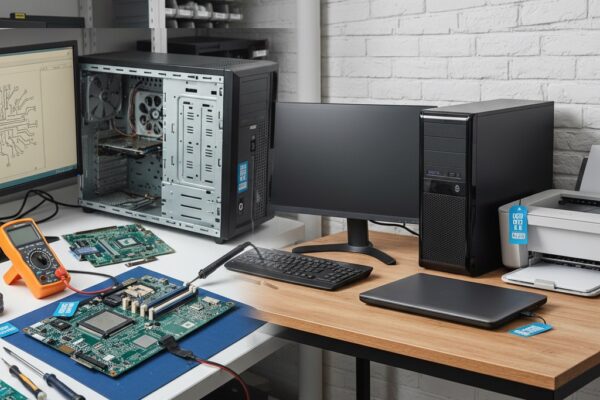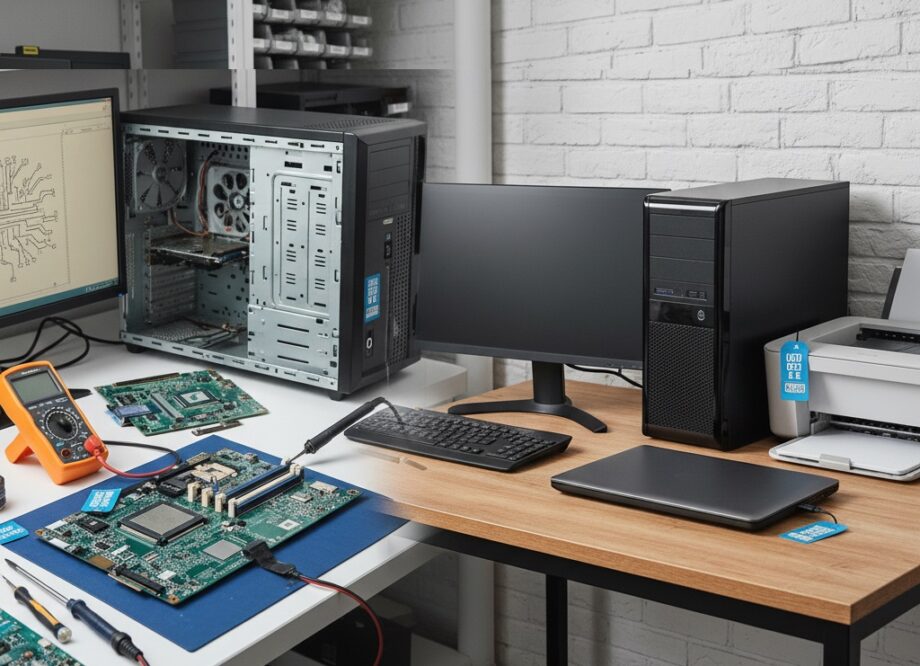
Komputery poleasingowe przeznaczone do pracy biurowej mają zwykle konfigurację opartą o procesor minimum 4‑rdzeniowy (najczęściej 4–6 rdzeni / 8–12 wątków), 16 GB RAM oraz dysk SSD. Standardem w takich zestawach jest SSD 480–512 GB w wersji SATA lub NVMe, przy czym NVMe skraca operacje na większych plikach i aktualizacjach, a 256 GB bywa ograniczeniem pojemnościowym. Od strony łączności i portów typowo wymagane są: Ethernet 1 Gb/s, Wi‑Fi co najmniej w standardzie Wi‑Fi 5 (jeśli bez kabla), kilka portów USB-A oraz wyjścia wideo DisplayPort/HDMI z realną obsługą dwóch monitorów. W praktyce serwisowej na stabilność stanowiska biurowego najbardziej wpływa unikanie konfiguracji 2‑rdzeniowych, eliminacja HDD na rzecz SSD oraz utrzymanie RAM na poziomie 16 GB lub wyższym przy intensywnej wielozadaniowości.
Jak komputery poleasingowe sprawdzają się w pracy biurowej i jakie parametry są kluczowe?
Komputery poleasingowe do pracy biurowej najczęściej oferują konfiguracje wystarczające do poczty, przeglądarki, pakietu biurowego, wideorozmów i prostych systemów księgowych. Kluczowe parametry to procesor (minimum 4 rdzenie), 16 GB RAM, dysk SSD oraz komplet złączy i stabilna karta sieciowa.
Jeśli liczysz opłacalność takiego zakupu w firmie, przydaje się chłodne spojrzenie na koszt jednostkowy, gwarancję i ryzyko przestojów — dobrze tłumaczy to materiał Komputery poleasingowe dla firm — jak obliczyć realny zwrot z inwestycji? i warto go potraktować jako punkt odniesienia do własnych wyliczeń.
Jakie parametry powinny mieć komputery poleasingowe do pracy biurowej w 2026 roku?
Komputery poleasingowe do biura powinny mieć dziś minimum 4-rdzeniowy procesor, 16 GB RAM i SSD 480–512 GB, bo to zestaw, który realnie ogranicza przycinki przy wielu kartach w przeglądarce i pracy na plikach. Do typowych zadań biurowych nie potrzebujesz mocnej grafiki, ale potrzebujesz stabilności, kultury pracy i szybkiego dysku.
Procesor: w praktyce celuj w jednostki 4–6 rdzeni / 8–12 wątków. Dla komfortu przy wideokonferencjach i kilku aplikacjach równocześnie sensownym minimum jest poziom wydajności zbliżony do biurowych CPU z ostatnich 5–7 lat. Zbyt stare 2-rdzeniowe układy (2C/4T) potrafią „dusić się” przy aktualnych przeglądarkach i szyfrowaniu dysku.
Pamięć RAM: absolutne minimum do biura to 8 GB, ale w 2026 to często oznacza kompromisy. 16 GB DDR4/DDR5 daje odczuwalnie stabilniejszą pracę przy 15–30 kartach w przeglądarce, Teams/Zoom i arkuszach. Jeśli komputer poleasingowy ma 2 sloty i startuje z 8 GB, najlepiej od razu planować rozbudowę do 16 GB; koszt takiej modernizacji zwykle jest niższy niż strata czasu na „mielenie” systemu.
Dysk: SSD to podstawa. Do biura najczęściej spotkasz SSD SATA (ok. 500–560 MB/s) albo NVMe (zwykle 1500–3500 MB/s w starszych generacjach, w nowszych więcej). Różnicę między SATA a NVMe w Wordzie nie zawsze poczujesz, ale przy dużych plikach, aktualizacjach i skanowaniu antywirusa NVMe skraca przestoje. Pojemność: 256 GB bywa za ciasne, 480–512 GB to bezpieczniejszy standard, a 1 TB ma sens przy pracy na dużych archiwach.
Sieć i łączność: do biura liczy się stabilny Ethernet 1 Gb/s, a Wi‑Fi najlepiej w standardzie co najmniej Wi‑Fi 5. Jeśli komputer poleasingowy ma pracować z zestawami słuchawkowymi, Bluetooth jest praktycznym dodatkiem, ale w desktopach bywa go brak — wtedy dochodzi koszt adaptera.
Złącza i monitor: w biurze ważniejsze od „gamingu” są porty. Minimum to kilka USB-A, sensowny plus to USB-C (czasem z DisplayPort), a do monitorów najlepiej DisplayPort lub HDMI. Przy dwóch monitorach sprawdź, czy komputer poleasingowy faktycznie obsłuży 2 wyjścia jednocześnie i w jakiej rozdzielczości (typowo 2x Full HD to standard, 2x 4K zależy od grafiki i portów).
Czy komputery poleasingowe mają wystarczająco mocny procesor i ile RAM do biura naprawdę potrzeba?
Tak, komputery poleasingowe zwykle mają wystarczająco mocne procesory do biura, o ile nie wybierzesz bardzo starych, 2-rdzeniowych konfiguracji. Do komfortowej pracy biurowej celuj w 4 rdzenie i 16 GB RAM, bo to poziom, który wyraźnie ogranicza „zawieszki” przy wielozadaniowości.
W praktyce widzę dwa typowe scenariusze obciążenia:
- „Lekka” praca biurowa: poczta, kilka kart, dokumenty, proste CRM-y — tutaj 4 rdzenie i 8 GB RAM działa, ale przy większej liczbie kart przeglądarki zaczyna brakować pamięci i system przerzuca dane na dysk.
- „Cięższa” praca biurowa: wideokonferencje, kilka profili przeglądarki, duże arkusze, PDF-y, praca zdalna przez VPN — tu 16 GB RAM jest praktycznie standardem, a 6 rdzeni daje zapas na aktualizacje i działające w tle zabezpieczenia.
Warto też spojrzeć na możliwość rozbudowy. Komputery poleasingowe w obudowach SFF lub USFF bywają ograniczone do 2 slotów RAM i niższego TDP, co nie jest problemem w biurze, ale wpływa na maksymalną pojemność (często 32 GB, czasem 64 GB w zależności od platformy). Jeśli wiesz, że użytkownik ma tendencję do pracy na wielu aplikacjach naraz, lepiej od razu brać 16 GB i zostawić sobie jeden wolny slot.
Uwaga praktyczna z serwisu: część biurowych spowolnień nie wynika z „za słabego procesora”, tylko z braku RAM albo z dysku HDD. Komputer poleasingowy z sensownym CPU, ale z talerzowym dyskiem, będzie sprawiał wrażenie „mulącego” nawet przy prostych zadaniach.
Jakie dyski SSD i złącza w komputerach poleasingowych są najlepsze do biura?
Do biura najlepszy jest każdy komputer poleasingowy z SSD, ale najbardziej bezproblemowe są konfiguracje z SSD 480–512 GB i możliwością łatwej wymiany nośnika. Jeśli masz wybór, NVMe daje lepszą responsywność przy dużych operacjach, a SATA jest wciąż poprawnym i często tańszym standardem.
SSD SATA vs NVMe w praktyce biurowej:
SSD SATA (ok. 500–560 MB/s) jest wystarczający do startu systemu, pakietu biurowego i typowych aplikacji. SSD NVMe (często 1500–3500 MB/s w starszych, poleasingowych platformach) szybciej radzi sobie z kopiowaniem większych paczek danych, indeksowaniem i aktualizacjami, co ma znaczenie w firmach, gdzie komputery poleasingowe dostają regularne aktualizacje i działają z szyfrowaniem.
Na co patrzeć przy dysku poza pojemnością:
Warto sprawdzić kondycję SMART i parametr zużycia (w uproszczeniu: ile danych zapisano i jaki jest procent życia). W biurze typowy SSD potrafi przepracować kilka lat bez problemów, ale jeśli nośnik ma bardzo wysoki zapis (TBW w praktyce „wyjechane”), lepiej go wymienić zanim zacznie sypać błędami. Sama wymiana SSD to zwykle jedna z najtańszych i najbardziej opłacalnych modernizacji.
Złącza i ergonomia stanowiska:
Komputery poleasingowe do biura powinny mieć co najmniej 4 porty USB (w tym minimum 2 z przodu), stabilne wyjście wideo do monitorów i Ethernet. Jeśli w biurze używasz stacji dokujących, hubów lub monitorów z USB-C, port USB-C (czasem z obsługą obrazu) jest dużym ułatwieniem. W desktopach zwróć uwagę, czy obudowa ma miejsce na drugi dysk (np. dodatkowy SSD na dane) i czy zasilacz ma odpowiednie złącza.
Kiedy komputery poleasingowe do biura wymagają modernizacji i ile to kosztuje?
Komputery poleasingowe wymagają modernizacji najczęściej wtedy, gdy mają 8 GB RAM, dysk HDD albo pracują głośno i gorąco przez zaniedbane chłodzenie. Najbardziej opłacalne są: dołożenie RAM do 16 GB, wymiana HDD na SSD oraz serwis układu chłodzenia, bo te trzy rzeczy najszybciej poprawiają komfort pracy biurowej.
Typowe modernizacje i realne widełki kosztów (orientacyjnie, zależnie od standardu części i konstrukcji):
- Wymiana HDD na SSD 480–512 GB: zwykle najbardziej odczuwalna zmiana; koszt nośnika i klonowania/instalacji systemu to często zakres budżetowy, a zysk w czasie uruchamiania i responsywności jest natychmiastowy.
- Rozbudowa RAM z 8 do 16 GB: w biurze eliminuje „dobijanie” do 100% pamięci i używanie pliku wymiany; koszt zależy od DDR4/DDR5 i dostępności modułów, ale to jedna z tańszych modernizacji.
- Serwis chłodzenia (czyszczenie, pasta termiczna): przywraca kulturę pracy i stabilność, szczególnie gdy komputer poleasingowy pracuje 8–10 godzin dziennie; w desktopach jest prościej, w małych obudowach bywa ciaśniej i bardziej czasochłonnie.
Do tego dochodzą drobiazgi, które w biurze robią różnicę: nowa bateria CMOS (gdy gubi czas i ustawienia BIOS/UEFI), wymiana wentylatora (gdy terkocze), czasem dołożenie karty Wi‑Fi/Bluetooth, jeśli stanowisko nie ma kabla. Warto też pamiętać o żywotności zasilacza w desktopach — jeśli komputer poleasingowy ma już swoje lata i pojawiają się restarty pod obciążeniem, zasilacz jest jednym z pierwszych podejrzanych elementów.
Od strony praktycznej: najpierw diagnoza. Jeżeli komputer poleasingowy ma SSD, 16 GB RAM, a mimo to działa wolno, wtedy sprawdza się temperatury, stan dysku (SMART), obciążenie procesów w tle i kondycję systemu. Często problemem jest bałagan w autostarcie, zbyt ciężkie zabezpieczenia lub profil użytkownika „przeniesiony” latami bez porządku.
Dobrze dobrane komputery poleasingowe do pracy biurowej nie muszą być „najmocniejsze na papierze” — mają być przewidywalne, łatwe w serwisie i wystarczająco szybkie w codziennych zadaniach. Jeśli trzymasz się sensownego minimum: 4 rdzenie, 16 GB RAM i SSD, a do tego dbasz o chłodzenie i kondycję dysku, taki sprzęt potrafi pracować stabilnie przez kolejne lata bez nerwowych przestojów.
Najczęściej zadawane pytania
Jak sprawdzić kondycję SSD w komputerze poleasingowym przed wymianą lub zakupem?
Sprawdź odczyt SMART i atrybuty zużycia, szczególnie procent życia/Media Wearout oraz łączny zapis danych (Total Host Writes). Jeśli pojawiają się błędy odczytu, realokowane sektory lub częste ostrzeżenia o integralności danych, nośnik lepiej wymienić profilaktycznie. W praktyce do biura bezpiecznie jest celować w SSD z wyraźnym zapasem życia i bez krytycznych wpisów SMART.
Czy warto dokładać RAM do 16 GB, czy od razu do 32 GB w stanowisku biurowym?
16 GB zwykle wystarcza do przeglądarki z wieloma kartami, wideokonferencji i pracy na dokumentach, o ile nie używasz ciężkich baz danych lub wielu maszyn wirtualnych. 32 GB ma sens, gdy użytkownik stale dobija do limitu pamięci (np. kilka profili przeglądarki, duże arkusze, praca na wielu aplikacjach naraz) albo gdy komputer ma tylko 2 sloty i chcesz mieć spokój na lata. Przed zakupem modułów sprawdź typ (DDR4/DDR5), taktowanie wspierane przez platformę i maksymalną pojemność na slot.
Jak rozpoznać, że spowolnienia wynikają z HDD, a nie z procesora?
Jeśli przy „muleniu” widać w systemie 100% użycia dysku przy niskim obciążeniu CPU, a otwieranie programów i plików trwa długo, winny bywa HDD. Typowym objawem jest też głośna praca dysku i długie „mielenie” po starcie systemu, aktualizacjach lub skanowaniu zabezpieczeń. Wymiana HDD na SSD zwykle skraca start systemu i uruchamianie aplikacji wielokrotnie, nawet bez zmiany procesora.
Jakie wyjścia wideo wybrać do dwóch monitorów i na co uważać przy adapterach?
Najpewniejsze w biurze są DisplayPort i HDMI, a przy dwóch monitorach sprawdź, czy komputer obsługuje jednocześnie dwa wyjścia i w jakiej rozdzielczości/odświeżaniu (np. 2x 1920×1080 zwykle nie jest problemem). Przy przejściówkach zwróć uwagę, czy adapter jest aktywny czy pasywny, bo to wpływa na kompatybilność i stabilność sygnału. Jeśli planujesz 4K, upewnij się, że port i kabel wspierają odpowiednią wersję standardu (np. DP 1.2+ lub HDMI 2.0+).
Kiedy trzeba serwisować chłodzenie w desktopie biurowym i jakie są objawy?
Serwis chłodzenia jest wskazany, gdy komputer robi się wyraźnie głośniejszy, łapie wysokie temperatury lub zrzuca taktowanie (throttling), przez co spada wydajność w prostych zadaniach. Objawem bywa też nagłe przyspieszanie wentylatora przy otwarciu kilku aplikacji oraz restarty pod obciążeniem, jeśli temperatury lub zasilanie są na granicy. Czyszczenie radiatora, wymiana pasty termicznej i kontrola wentylatora zwykle przywracają stabilność i kulturę pracy na kolejne lata.