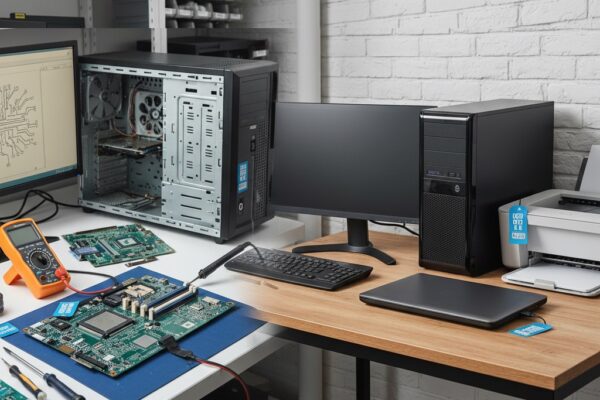
Wymiana dysku jest zalecana, gdy nośnik wykazuje niestabilność pracy lub diagnostyka potwierdza realne ryzyko utraty danych, a nie tylko pojedyncze spowolnienia systemu. Pierwsze sygnały awarii to wydłużone uruchamianie, „falowe” przycięcia podczas operacji na plikach, błędy odczytu/zapisu, cykliczne naprawy systemu plików po restarcie oraz w HDD nietypowe dźwięki (cykanie, szuranie). Do natychmiastowej wymiany kwalifikują się m.in. rosnące bad/unstable sectors w HDD, błędy niekorygowalne, powracające uszkodzenia struktury plików oraz w SSD zanikanie dysku w systemie/BIOS, błędy zapisu lub tryb tylko do odczytu. Ocena nie może opierać się wyłącznie na SMART, ponieważ awarie kontrolera, firmware lub problemy z zasilaniem mogą dawać objawy dyskowe mimo pozornie poprawnych parametrów.
Kiedy serwis laptopów zaleca wymianę dysku, a kiedy wystarczy diagnostyka?
Serwis laptopów najczęściej zaleca wymianę dysku wtedy, gdy nośnik zaczyna tracić stabilność pracy albo testy wskazują realne ryzyko utraty danych. W praktyce decyzja nie wynika z jednego objawu, tylko z zestawu sygnałów: błędów odczytu, spadków wydajności, zawieszeń systemu i wyników diagnostyki SMART.
Jeśli już na starcie podejrzewasz problem z dyskiem, przygotuj sprzęt tak, by serwis laptopów mógł szybciej potwierdzić usterkę i ocenić ryzyko dla danych — wskazówki znajdziesz w poradniku Jak przygotować laptopa do oddania do serwisu, żeby przyspieszyć diagnozę?. Dobrze przygotowany laptop skraca czas diagnozy i zmniejsza liczbę niepotrzebnych testów, które przy „sypiącym się” dysku potrafią tylko pogorszyć sytuację.
W tle zawsze jest prosta kalkulacja: dysk to element eksploatacyjny. HDD zużywa się mechanicznie (głowice, talerze), a SSD ma ograniczoną żywotność zapisu (TBW) i może tracić stabilność kontrolera lub pamięci. Gdy pojawiają się pierwsze symptomy, serwis laptopów zwykle myśli najpierw o zabezpieczeniu danych, a dopiero potem o samej naprawie.
Jakie pierwsze objawy awarii dysku wykrywa serwis laptopów?
Serwis laptopów najszybciej rozpoznaje awarię dysku po typowych objawach: długim uruchamianiu systemu, losowych zwieszeniach i błędach odczytu/zapisu. Jeżeli problem powtarza się mimo aktualizacji systemu i sterowników, dysk trafia na listę głównych podejrzanych.
W codziennym użyciu najczęstsze sygnały to spowolnienia „falami” (raz działa normalnie, raz zamiera), komunikaty o naprawie dysku po restarcie, uszkodzone pliki, a także problem z instalacją aktualizacji. Dla HDD charakterystyczne bywają też nietypowe dźwięki: cykanie, „szuranie”, rozpędzanie i nagłe zwalnianie talerzy.
- System uruchamia się wyraźnie dłużej niż zwykle: przy SSD różnica bywa z kilkunastu sekund do kilku minut, a przy HDD potrafi dojść do wielominutowego „mielenia” dyskiem.
- Pojawiają się błędy kopiowania: komunikaty o braku dostępu do pliku, przerwane kopiowanie przy stałym źródle danych, albo nagłe spadki transferu do kilku MB/s.
- Aplikacje losowo się zamykają: szczególnie te, które intensywnie korzystają z dysku (poczta, przeglądarka z dużą liczbą kart, programy biurowe z dużymi załącznikami).
- System prosi o skanowanie i naprawę: cykliczne sprawdzanie dysku po restarcie często idzie w parze z błędami systemu plików wywołanymi problemami nośnika.
Warto pamiętać, że serwis laptopów odróżnia objawy dysku od problemów z RAM czy przegrzewaniem: dysk zwykle daje błędy I/O, przycięcia podczas operacji na plikach i nietypowe zachowanie instalatorów. Jeśli zawieszenia pojawiają się głównie przy kopiowaniu, rozpakowywaniu lub aktualizacjach, podejrzenie pada na nośnik.
Kiedy serwis laptopów uznaje, że dysk trzeba wymienić natychmiast?
Serwis laptopów zaleca natychmiastową wymianę dysku, gdy testy pokazują błędy niekorygowalne, rosnącą liczbę sektorów niestabilnych (HDD) albo krytyczne ostrzeżenia SMART i problemy z integralnością danych (SSD/HDD). W praktyce „natychmiast” oznacza: najpierw kopia danych, potem wymiana, bez długiego „sprawdzania, czy się samo poprawi”.
W HDD szczególnie niepokojące są realokowane sektory i sektory oczekujące, bo to często proces postępujący. W SSD alarmem bywa nie tylko spadek kondycji, ale też nagłe znikanie dysku z systemu, problemy z wykryciem w BIOS/UEFI albo przechodzenie w tryb tylko do odczytu.
Typowe progi, po których serwis laptopów przestaje „ratować” dysk i przechodzi do wymiany, wyglądają tak:
- HDD: rosnąca liczba bad sectors i powtarzające się błędy odczytu — nawet jeśli system jeszcze startuje, ryzyko utraty danych rośnie z dnia na dzień.
- SSD: niestabilne wykrywanie dysku lub błędy zapisu — tu awaria potrafi być nagła, a odzysk danych trudniejszy niż z HDD.
- Każdy typ: komunikaty o uszkodzonej strukturze plików wracające po naprawie — jeśli po kilku restartach problem wraca, przyczyna zwykle leży w nośniku, nie w systemie.
- Spadki transferu do skrajnie niskich wartości: np. kopiowanie „idzie” 1–5 MB/s i co chwilę staje, mimo że wcześniej dysk pracował stabilnie.
Od strony kosztów serwis laptopów często patrzy na relację: czas diagnostyki i ryzyko vs cena wymiany. Sama usługa wymiany dysku z migracją systemu (klonowanie) albo instalacją systemu i konfiguracją zwykle kosztuje zauważalnie mniej niż odzysk danych po całkowitej awarii, a oszczędza nerwy i przestoje w pracy.
Czy serwis laptopów da się „oszukać” testami SMART i dlaczego dysk pada bez ostrzeżenia?
Serwis laptopów nie opiera diagnozy wyłącznie na SMART, bo te dane potrafią nie pokazać całej prawdy, zwłaszcza przy nagłych awariach elektroniki lub kontrolera SSD. Dysk może paść bez ostrzeżenia, gdy problem dotyczy zasilania, firmware, kontrolera, albo gdy uszkodzenia postępują skokowo.
SMART jest przydatny, ale ma ograniczenia: część parametrów jest interpretowana różnie, a niektóre usterki nie „nabijają” liczników w sposób czytelny. W serwisie laptopów standardem jest łączenie SMART z testami powierzchni, testami odczytu sekwencyjnego i losowego oraz obserwacją zachowania dysku pod obciążeniem.
Typowe scenariusze, gdy SMART wygląda „w miarę”, a dysk i tak sprawia problemy:
Po pierwsze, SSD może mieć problem z kontrolerem lub pamięcią cache, co objawia się chwilowymi zawieszeniami i błędami zapisu, zanim pojawi się jednoznaczny alarm. Po drugie, HDD potrafi mieć niestabilne sektory, które ujawniają się dopiero przy konkretnych plikach lub obszarach talerza. Po trzecie, niestabilne zasilanie (zużyty zasilacz, uszkodzone gniazdo, spadki napięć na płycie) może powodować resetowanie się dysku i błędy, które wyglądają jak awaria nośnika.
Dlatego serwis laptopów zwykle pyta o kontekst: czy laptop był przenoszony w trakcie pracy (HDD tego nie lubi), czy zdarzały się nagłe wyłączenia, czy problem występuje na baterii i na zasilaczu tak samo. To pomaga odróżnić awarię dysku od problemów „wokół dysku”.
Jak serwis laptopów dobiera nowy dysk i co warto ustalić przed wymianą?
Serwis laptopów dobiera dysk pod złącze i możliwości laptopa oraz pod styl pracy użytkownika: do systemu i biura liczy się responsywność, do dużych plików stabilny zapis, a do pracy mobilnej odporność na wstrząsy. Najważniejsze jest ustalenie, czy laptop obsługuje dysk 2,5 cala SATA, czy nośnik M.2 (SATA lub NVMe), bo to determinuje kompatybilność i realne osiągi.
W praktyce różnice są odczuwalne: SATA SSD zwykle osiąga około 450–550 MB/s w odczycie sekwencyjnym, a NVMe w zależności od generacji i konfiguracji potrafi pracować wielokrotnie szybciej. Z kolei HDD w laptopie to często realnie kilkadziesiąt do około 120 MB/s i wyraźnie gorszy dostęp losowy, co przekłada się na „mulenie” systemu.
Przed wymianą warto doprecyzować trzy rzeczy, bo serwis laptopów i tak o to zapyta albo powinien zapytać. Pierwsza: czy robimy klonowanie starego dysku, czy czystą instalację systemu. Klonowanie bywa szybsze w powrocie do pracy, ale przy uszkodzonym dysku może przenieść błędy lub nie udać się w całości. Druga: ile danych realnie zajmujesz — do komfortowej pracy w systemie dobrze zostawić wolne miejsce; w SSD brak wolnej przestrzeni potrafi obniżać wydajność zapisu. Trzecia: czy na dysku są dane wrażliwe i czy potrzebujesz szyfrowania oraz jak ma wyglądać kopia zapasowa po wymianie.
Od strony kosztów serwis laptopów zwykle rozbija to na: wymianę fizyczną dysku, usługę przeniesienia danych (klonowanie) albo instalację systemu, oraz ewentualną konfigurację (sterowniki, aktualizacje, przywrócenie profili). Warto też pamiętać o czasie: jeśli stary dysk ma błędy odczytu, samo zgranie danych może trwać nie godzinę, a cały dzień, bo komputer wielokrotnie ponawia próby odczytu.
Najrozsądniejsza zasada jest prosta: gdy pojawiają się pierwsze sygnały awarii, nie testuj dysku „na siłę” i nie katuj go kolejnymi instalacjami czy skanami bez planu. Serwis laptopów patrzy na to pragmatycznie: najpierw zabezpieczenie danych, potem decyzja o wymianie i dopiero na końcu przywrócenie laptopa do normalnej pracy, najlepiej z wypracowaną metodą backupu, żeby kolejna awaria nie kończyła się nerwowym ratowaniem plików.
Najczęściej zadawane pytania
Czy lepiej klonować uszkodzony dysk, czy zrobić czystą instalację?
Jeśli dysk ma błędy odczytu/zapisu lub system często się zawiesza, klonowanie może przenosić uszkodzenia logiczne i kończyć się niepowodzeniem. Czysta instalacja jest bezpieczniejsza dla stabilności, a dane lepiej kopiować selektywnie (najpierw najważniejsze katalogi). Klonowanie ma sens głównie wtedy, gdy nośnik jest jeszcze stabilny i zależy Ci na zachowaniu identycznego środowiska pracy.
Jak sprawdzić, czy laptop obsługuje M.2 NVMe, czy tylko M.2 SATA?
Najpewniejsza metoda to sprawdzenie specyfikacji płyty/laptopa oraz informacji w BIOS/UEFI, gdzie często jest opis typu interfejsu dla gniazda M.2. Pomocne bywa też odczytanie modelu aktualnego dysku w systemie i weryfikacja, czy pracuje jako NVMe (PCIe) czy jako SATA. Sam kształt złącza M.2 nie wystarcza, bo fizycznie podobne nośniki mogą działać w różnych trybach.
Ile wolnego miejsca zostawić na SSD, żeby nie spadał zapis?
Dobrą praktyką jest zostawienie co najmniej 10–20% wolnej przestrzeni, bo kontroler SSD potrzebuje miejsca na wear leveling i sprawne działanie pamięci podręcznej. Przy mocno zapełnionym SSD spadają osiągi zapisu i rośnie liczba operacji wewnętrznych, co może wydłużać kopiowanie i instalacje. Warto też zostawić dodatkowy zapas, jeśli często pracujesz na dużych plikach lub masowo aktualizujesz aplikacje.
Czy błędy dysku mogą wynikać z zasilacza lub gniazda zasilania?
Tak, spadki napięcia lub chwilowe zaniki zasilania mogą powodować resetowanie się dysku, błędy I/O i uszkodzenia systemu plików, które wyglądają jak awaria nośnika. Jeśli problem występuje głównie na zasilaczu (albo odwrotnie: tylko na baterii), to ważna wskazówka diagnostyczna. W praktyce warto sprawdzić stabilność pracy na innym kompatybilnym zasilaczu oraz stan gniazda i przewodu, zanim uznasz dysk za winny.
Czy warto wymieniać HDD na SSD w starszym laptopie i jaki typ wybrać?
W większości przypadków tak, bo nawet SATA SSD (około 450–550 MB/s) daje ogromny skok responsywności względem HDD, szczególnie w uruchamianiu systemu i pracy na wielu plikach. Jeśli laptop ma tylko zatokę 2,5″ SATA, wybór jest prosty, a jeśli ma M.2, trzeba ustalić, czy obsługuje NVMe czy tylko M.2 SATA. Do typowych zastosowań biurowych i domowych SATA SSD jest wystarczający, a NVMe ma największy sens przy dużych plikach i intensywnych operacjach dyskowych.