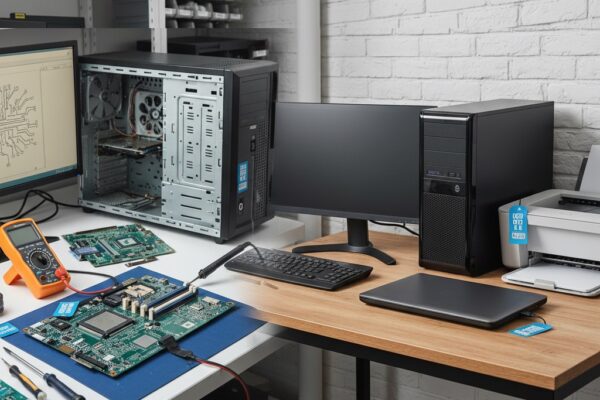
Sprzęt komputerowy używany w małej firmie powinien mieć zwykle 6–8 niezależnych warstw ochrony; absolutne minimum to 5. Standardowy zestaw obejmuje ochronę fizyczną, ochronę zasilania (listwa przeciwprzepięciowa + UPS + poprawne uziemienie), warstwę systemową (aktualizacje, uprawnienia, ochrona przed malware), warstwę sieciową (segmentacja i reguły dostępu) oraz warstwę danych (backup 3-2-1 z wersjonowaniem). W sprzęcie poleasingowym i używanym sensowne jest dołożenie kontroli aktualizacji i standardów kont oraz monitoringu stanu dysków (SMART, zużycie SSD), bo ryzyko zużycia i błędnej konfiguracji jest wyższe. Taki układ warstw ogranicza przestoje po przepięciach, infekcjach i awariach nośników oraz zmniejsza ryzyko trwałej utraty plików.
Jakie warstwy ochrony powinien mieć sprzęt komputerowy w małej firmie?
Sprzęt komputerowy w małej firmie powinien mieć co najmniej 5 warstw ochrony: fizyczną, zasilania, systemową, sieciową oraz ochronę danych (backup). W praktyce to nie jest przesada, tylko minimum, które ogranicza przestoje, koszty napraw i ryzyko utraty plików, gdy coś pójdzie nie tak.
Jeśli sprzęt komputerowy ma służyć także do pracy zdalnej, wideorozmów i logowania z różnych miejsc, wymagania rosną, bo dochodzą ryzyka związane z siecią i kontami. W tym kontekście warto zajrzeć do materiału Jaki sprzęt komputerowy sprawdzi się najlepiej do pracy hybrydowej i wideokonferencji?, bo dobór urządzeń i zabezpieczeń idą tu w parze.
Warstwa ochrony to po prostu niezależny mechanizm, który przejmuje rolę, gdy zawiedzie poprzedni. Sprzęt komputerowy psuje się, system bywa podatny na błędy, a człowiek popełnia pomyłki — dlatego liczy się układ kilku zabezpieczeń, a nie jeden program antywirusowy.
Ile warstw ochrony potrzebuje sprzęt komputerowy używany w małej firmie?
Sprzęt komputerowy używany w małej firmie powinien mieć zwykle 6–8 warstw ochrony, bo dochodzi ryzyko zużycia podzespołów i niepewna historia konfiguracji. Minimum to 5 warstw, ale w realiach pracy biurowej bezpieczniej jest dołożyć kontrolę aktualizacji, monitoring stanu dysków oraz standardy kont użytkowników.
Definicja praktyczna: warstwa ochrony to zabezpieczenie, które działa niezależnie od innych (np. zasilanie awaryjne nie zastąpi backupu, a backup nie ochroni przed przepięciem). Dla małej firmy najczęściej sprawdza się taki zestaw warstw, gdzie każda ma jasny cel: ochrona przed awarią, przed błędem użytkownika, przed atakiem z sieci i przed utratą danych.
W serwisie najczęściej widzę dwa scenariusze: brak backupu albo brak ochrony zasilania. Naprawa sprzętu komputerowego po przepięciu potrafi kosztować orientacyjnie 300–900 zł (zależnie od tego, czy ucierpiał zasilacz, płyta główna czy dysk), a odzyskiwanie danych po awarii nośnika bywa wielokrotnie droższe i nie zawsze skuteczne. Dlatego liczba warstw ma znaczenie bardziej niż pojedyncza „mocna” ochrona.
- Warstwa fizyczna: zabezpiecza sprzęt komputerowy przed kradzieżą i uszkodzeniem; w praktyce to blokada, ewidencja i kontrola dostępu do pomieszczeń. Najtańsze zabezpieczenia kosztują niewiele, a potrafią uratować dzień, gdy laptop znika z biurka.
- Warstwa zasilania: filtr przeciwprzepięciowy i zasilanie awaryjne stabilizują pracę; dla stanowiska biurowego sensowny jest UPS o mocy dobranej z zapasem, tak by dał kilka minut na zapisanie pracy i bezpieczne wyłączenie.
- Warstwa systemowa: aktualizacje, uprawnienia i ochrona przed złośliwym oprogramowaniem; to tu najczęściej „rozjeżdża się” bezpieczeństwo, gdy użytkownicy pracują na kontach zbyt wysokich uprawnień.
- Warstwa sieciowa: segmentacja i reguły dostępu ograniczają skutki infekcji; nawet prosta separacja sieci dla gości od sieci firmowej robi dużą różnicę.
- Warstwa danych: kopie zapasowe i wersjonowanie; bez tego sprzęt komputerowy może być sprawny, a firma i tak stoi, bo brakuje plików i konfiguracji.
Jak zabezpieczyć sprzęt komputerowy przed awarią zasilania i przepięciami?
Sprzęt komputerowy najlepiej chronić przez połączenie trzech elementów: dobrej listwy przeciwprzepięciowej, UPS-a oraz poprawnego uziemienia instalacji. To zestaw, który realnie zmniejsza liczbę uszkodzeń zasilaczy, płyt głównych i dysków po skokach napięcia.
Definicja: ochrona zasilania to warstwa, która ma utrzymać stabilne napięcie i dać czas na kontrolowane wyłączenie systemu. Dla typowego stanowiska (komputer + monitor) sensowny jest UPS dający podtrzymanie 5–10 minut przy realnym obciążeniu, a nie „na papierze”.
W praktyce biurowej warto pamiętać, że nowoczesny sprzęt komputerowy z zasilaczami impulsowymi jest odporny na drobne wahania, ale nie lubi przepięć i nagłych zaników. Skutki to nie tylko „nie włącza się”, ale też ciche uszkodzenia: błędy zapisu na SSD, uszkodzone sektory na HDD czy losowe restarty.
Jeśli chodzi o parametry, to przy komputerach stacjonarnych często spotyka się realny pobór mocy 150–300 W w biurze, a przy mocniejszych zestawach 300–500 W. UPS powinien mieć zapas, żeby nie pracował stale na granicy, bo to skraca żywotność akumulatora (typowo 2–4 lata). Dobre praktyki serwisowe obejmują też test podtrzymania raz na kilka miesięcy i wymianę akumulatora, gdy czas podtrzymania spada zauważalnie.
Jakie ustawienia systemu i sieci chronią sprzęt komputerowy w małej firmie?
Sprzęt komputerowy w małej firmie chronią przede wszystkim: aktualizacje, zasada najmniejszych uprawnień, szyfrowanie danych oraz twarde ustawienia sieci (oddzielne sieci, blokady niepotrzebnych usług). To są działania, które nie wymagają drogich zakupów, a potrafią ograniczyć skutki infekcji i wycieku danych.
Definicja: warstwa systemowa to zabezpieczenia w systemie operacyjnym i na kontach użytkowników, a warstwa sieciowa to to, co „dzieje się” na routerze, przełącznikach i Wi‑Fi. Razem tworzą barierę, która ma zatrzymać zagrożenie zanim dojdzie do danych lub zablokuje pracę.
W praktyce serwisowej najwięcej problemów powoduje praca na jednym wspólnym koncie, brak aktualizacji i instalowanie przypadkowych narzędzi. Sprzęt komputerowy może być szybki, z SSD NVMe, ale i tak stanie, jeśli system zostanie zaszyfrowany przez ransomware albo jeśli sterowniki i system są nieaktualne i podatne na ataki.
- Aktualizacje i sterowniki: ustaw automatyczne aktualizacje systemu i krytycznych komponentów; opóźnianie łatek o miesiące to proszenie się o kłopoty, zwłaszcza na komputerach wystawionych na internet.
- Konta i uprawnienia: użytkownicy na kontach standardowych, a konto administracyjne tylko do instalacji; to ogranicza skutki przypadkowego uruchomienia złośliwego pliku.
- Szyfrowanie dysku: chroni dane, gdy sprzęt komputerowy zniknie lub trafi w niepowołane ręce; ważne jest też bezpieczne przechowywanie kluczy odzyskiwania.
- Segmentacja sieci: oddziel sieć firmową od gościnnej i od urządzeń typu drukarki czy IoT; przy incydencie trudniej „przeskoczyć” na pozostałe urządzenia.
- Bezpieczne Wi‑Fi: mocne hasło, aktualny standard zabezpieczeń i wyłączone zbędne funkcje zdalnego dostępu; to proste kroki, które ograniczają włamania „z ulicy”.
Jak zabezpieczyć dane na sprzęcie komputerowym, żeby nie stracić plików i ciągłości pracy?
Sprzęt komputerowy nie gwarantuje bezpieczeństwa danych nawet wtedy, gdy jest nowy — dlatego kluczowa jest strategia kopii zapasowych. Minimalny standard w małej firmie to backup w modelu 3-2-1: trzy kopie danych, na dwóch różnych nośnikach, z czego jedna kopia poza głównym środowiskiem pracy.
Definicja: backup to kopia danych możliwa do odtworzenia, a nie tylko „folder skopiowany kiedyś na dysk”. Ochrona danych powinna obejmować wersjonowanie (żeby cofnąć się sprzed błędu) oraz testy odtwarzania, bo kopia, której nie da się przywrócić, jest tylko pozornym zabezpieczeniem.
W praktyce dla dokumentów biurowych wystarcza często harmonogram dzienny, ale dla plików księgowych czy projektowych lepsze jest wykonywanie kopii co kilka godzin. Sprzęt komputerowy z SSD jest szybki, ale SSD też się zużywa: typowa żywotność zależy od zapisu (TBW), a przy intensywnej pracy dysk może zacząć sypać błędami wcześniej, niż użytkownik się spodziewa. HDD z kolei częściej przegrywa z wstrząsami i pracą w nieoptymalnych warunkach.
Warto też rozdzielić pojęcia: kopia zapasowa to jedno, a archiwizacja to drugie. Backup ma szybko przywrócić działanie po awarii, a archiwum ma spełniać wymagania przechowywania danych przez dłuższy czas. Gdy to się miesza, sprzęt komputerowy staje się jedynym „archiwum”, a to kończy się nerwowym szukaniem plików po awarii lub po przypadkowym skasowaniu.
Najrozsądniej jest przyjąć, że awaria kiedyś się wydarzy, a rolą warstw ochrony jest ograniczyć jej skutki do krótkiej przerwy. Sprzęt komputerowy w małej firmie działa stabilnie wtedy, gdy ma zabezpieczone zasilanie, ustawiony system i sieć, oraz dobrze zaplanowaną ochronę danych — i dopiero taki komplet daje realne poczucie ciągłości pracy.
Najczęściej zadawane pytania
Jak dobrać UPS do komputera i monitora w biurze?
Zsumuj realny pobór mocy zestawu (typowo 150–300 W dla komputera biurowego i monitora) i dobierz UPS z zapasem co najmniej 30–50%, żeby nie pracował na granicy. Celuj w podtrzymanie 5–10 minut przy rzeczywistym obciążeniu, bo to zwykle wystarcza na zapisanie pracy i bezpieczne zamknięcie systemu. Sprawdź też typ wyjścia (preferowana sinusoida) oraz możliwość wymiany akumulatora, którego żywotność zwykle wynosi 2–4 lata.
Jak często testować backup i procedurę odtwarzania?
Test odtwarzania wykonuj minimum raz na kwartał, a po każdej większej zmianie systemu lub migracji danych zrób dodatkową próbę przywrócenia. Sprawdzaj nie tylko, czy pliki się kopiują, ale czy da się odtworzyć wersje i uruchomić kluczowe aplikacje na innym sprzęcie. W praktyce warto utrzymywać logi z backupu i okresowo weryfikować integralność kopii, bo błędy nośnika potrafią wyjść dopiero przy odtwarzaniu.
Czy SSD NVMe jest bardziej awaryjny niż SSD SATA w pracy biurowej?
W typowej pracy biurowej różnice w awaryjności częściej wynikają z jakości modelu i parametrów TBW niż z samego interfejsu SATA vs NVMe. NVMe zwykle daje wyższą wydajność, ale oba typy SSD zużywają się od zapisu, więc warto kontrolować SMART i poziom zużycia (np. procent życia/Total Host Writes). Niezależnie od rodzaju SSD, regularny backup jest konieczny, bo uszkodzenia logiczne i nagłe awarie też się zdarzają.
Jak ustawić konta użytkowników, żeby ograniczyć ryzyko infekcji?
Na co dzień używaj kont standardowych, a konto administracyjne zostaw wyłącznie do instalacji i zmian konfiguracji, najlepiej z osobnym hasłem. Każdy użytkownik powinien mieć własne konto, bo wspólne logowanie utrudnia kontrolę uprawnień i analizę incydentów. Dodatkowo ogranicz uruchamianie nieznanych plików, włącz automatyczne aktualizacje i blokuj zbędne usługi sieciowe, bo to zmniejsza powierzchnię ataku.
Jak zabezpieczyć drukarkę sieciową i oddzielić ją od komputerów?
Umieść drukarkę w osobnej sieci/VLAN lub przynajmniej w oddzielnej podsieci Wi‑Fi i ogranicz regułami dostęp tylko do komputerów, które muszą drukować. Zmień domyślne hasła panelu administracyjnego, wyłącz nieużywane protokoły i aktualizuj firmware, bo drukarki często mają długi cykl życia i bywają pomijane w aktualizacjach. Jeśli to możliwe, ogranicz dostęp do interfejsu zarządzania do jednego adresu IP i wyłącz zdalny dostęp z internetu.