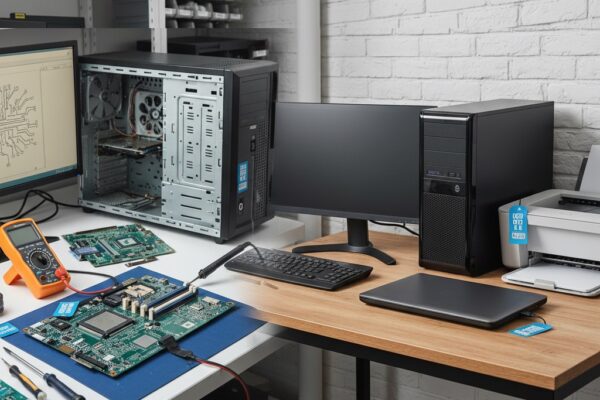
Diagnostyka w profesjonalnym serwisie laptopów obejmuje wywiad o objawach, testy zasilania i ładowania, kontrolę temperatur oraz układu chłodzenia, weryfikację RAM i SSD/HDD (SMART i testy odczytu) oraz ocenę płyty głównej i peryferiów. Zwykle trwa od 1 do 24 godzin, a w trudnych przypadkach 2–3 dni robocze, gdy potrzebne są długie testy stabilności lub pomiary na płycie. Czas zależy głównie od tego, czy usterka jest powtarzalna, czy losowa (np. restarty pod obciążeniem, sporadyczne zaniki obrazu) oraz czy konieczna jest rozbiórka konstrukcji. Wynikiem diagnozy jest wskazanie przyczyny, ryzyka dalszej eksploatacji oraz orientacyjny koszt naprawy z rozróżnieniem, czy źródło problemu jest sprzętowe czy programowe.
Co robi serwis laptopów podczas diagnostyki i od czego zależy czas sprawdzenia?
Profesjonalny serwis laptopów podczas diagnostyki nie ogranicza się do uruchomienia systemu i krótkiego testu. To zestaw uporządkowanych czynności: wywiad, testy zasilania, kontrola temperatur, ocena dysku i pamięci, weryfikacja płyty głównej oraz decyzja, czy problem jest programowy, czy sprzętowy — a to bezpośrednio wpływa na czas diagnozy.
Jeśli chcesz, żeby serwis laptopów poszedł szybciej i bez zbędnych pytań, przygotuj sprzęt jeszcze przed oddaniem — praktyczne wskazówki znajdziesz w materiale Jak przygotować laptopa do oddania do serwisu, żeby przyspieszyć diagnozę?, który pomaga uniknąć typowych opóźnień (brak zasilacza, nieznane hasła, brak opisu objawów).
W praktyce czas diagnostyki w serwisie laptopów waha się od kilkudziesięciu minut do 1–3 dni roboczych, zależnie od objawów, obciążenia serwisu i tego, czy potrzebne są dłuższe testy stabilności. Najszybciej diagnozuje się usterki powtarzalne, a najdłużej te losowe: restarty, zawieszanie pod obciążeniem czy sporadyczne zaniki obrazu.
Ile trwa diagnostyka w serwisie laptopów i dlaczego czas bywa różny?
Diagnostyka w serwisie laptopów najczęściej trwa od 1 do 24 godzin, ale przy trudnych przypadkach realny jest czas 2–3 dni robocze. Różnice wynikają z tego, czy usterka jest łatwa do odtworzenia oraz czy trzeba wykonać testy długotrwałe i pomiary na płycie głównej.
Jeżeli laptop nie włącza się wcale, serwis laptopów zwykle zaczyna od szybkiej ścieżki: sprawdzenia zasilacza, gniazda DC/USB-C, poboru prądu oraz reakcji płyty na zasilanie. Taki etap może zamknąć się w 30–90 minutach, o ile nie ma potrzeby rozbierania konstrukcji z klejoną obudową albo nietypowym dostępem do płyty.
Gdy sprzęt działa, ale jest niestabilny, dochodzą testy, które muszą potrwać. Przykłady:
- Test pamięci RAM: sensowny test przesiewowy trwa zwykle 20–40 minut, ale pełne sprawdzenie potrafi zająć 2–4 godziny, szczególnie przy 16–32 GB i podejrzeniu błędów losowych.
- Test dysku SSD/HDD: odczyt parametrów SMART to chwila, ale test powierzchni i dłuższy odczyt sekwencyjny/losowy to często 30–120 minut, zależnie od pojemności (np. 512 GB vs 2 TB) i stanu nośnika.
- Test obciążeniowy CPU/GPU: aby złapać przegrzewanie lub throttling, potrzeba zwykle 15–30 minut, a przy sporadycznych resetach nawet 1–2 godzin ciągłej pracy.
Warto też pamiętać o kolejkach: nawet sprawny serwis laptopów pracuje na kilku urządzeniach naraz, a niektóre testy muszą „lecieć w tle”. Dlatego czas całkowity to nie tylko czas pracy technika, ale też czas obserwacji i weryfikacji.
Co obejmuje diagnostyka w serwisie laptopów krok po kroku?
Diagnostyka w serwisie laptopów obejmuje wywiad, testy podstawowe, pomiary zasilania, sprawdzenie temperatur i układu chłodzenia, ocenę dysku i pamięci oraz weryfikację podzespołów na płycie głównej. Celem jest wskazanie przyczyny, ryzyka dalszej eksploatacji i orientacyjnego kosztu naprawy.
W praktyce serwis laptopów działa według dość powtarzalnego schematu, bo tylko wtedy da się odróżnić problem programowy od sprzętowego:
- Wywiad i odtworzenie objawów: technik sprawdza, czy problem występuje na baterii i na zasilaczu, po wybudzeniu, pod obciążeniem, po podłączeniu USB/HDMI. Dobrze opisany scenariusz skraca diagnozę nawet o kilkadziesiąt minut.
- Wstępne testy zasilania: mierzy się zachowanie ładowania, pobór prądu i stabilność napięć; typowe usterki to uszkodzone gniazdo, przerwy na przewodzie, zużyta bateria lub problem sekcji zasilania płyty.
- Kontrola temperatur i chłodzenia: ocenia się pracę wentylatora, stan radiatora i pasty/termopadów. W laptopach biurowych sensowne temperatury CPU pod obciążeniem to zwykle 80–95°C, ale nagłe skoki do 100°C i spadki taktowania to sygnał, że chłodzenie nie wyrabia.
- Test RAM i dysku: RAM weryfikuje się pod kątem błędów, a dysk przez SMART i testy odczytu; dla SSD NVMe typowe prędkości sekwencyjne to rząd 1500–3500 MB/s (zależnie od generacji i kontrolera), a spadki do kilkuset MB/s przy małych plikach mogą wskazywać na problem z firmware, temperaturą lub zużyciem.
- Ocena płyty głównej i peryferiów: sprawdza się porty, klawiaturę, touchpad, kamerę, Wi‑Fi, audio, a przy podejrzeniu uszkodzeń płyty wykonuje się pomiary na liniach zasilania i kontrolę pod mikroskopem (np. ślady cieczy, korozja, przegrzane elementy).
Jeśli problem wygląda na programowy, serwis laptopów może uruchomić system z nośnika serwisowego, sprawdzić dzienniki zdarzeń, sterowniki i stan systemu plików. To ważne, bo objawy typu wolne działanie, zawieszki czy błędy aktualizacji często wynikają z konfliktów sterowników albo uszkodzeń systemu, a nie z „kończącego się” procesora.
Ile kosztuje diagnostyka w serwisie laptopów i co zwykle dostajesz w cenie?
Diagnostyka w serwisie laptopów kosztuje najczęściej orientacyjnie 0–200 zł, zależnie od zakresu i tego, czy obejmuje rozbiórkę oraz pomiary na płycie głównej. W cenie zwykle otrzymujesz opis usterki, wstępny kosztorys i informację, czy naprawa ma sens ekonomiczny.
Najtańsza bywa diagnostyka podstawowa: sprawdzenie uruchamiania, test dysku (SMART), szybki test pamięci, weryfikacja temperatur i oględziny. Droższa jest diagnostyka wymagająca rozebrania laptopa, bo dochodzi czas na demontaż, zabezpieczenie taśm i złączy oraz ponowny montaż, a przy ultrabookach potrafi to być 45–90 minut samej pracy mechanicznej.
Jeżeli serwis laptopów musi wejść w diagnostykę płyty głównej, rośnie czas i koszt. Pomiary sekcji zasilania, szukanie zwarć, testowanie linii zasilających czy analiza reakcji na przycisk power to praca wymagająca doświadczenia i sprzętu. W takich przypadkach często dostajesz też informację o ryzyku: np. czy laptop może działać po naprawie długo, czy jest to rozwiązanie tymczasowe.
W praktyce kosztorys napraw po diagnostyce najczęściej rozbija się o kilka typowych pozycji: wymiana dysku na SSD (często 200–500 zł zależnie od pojemności i interfejsu SATA/NVMe plus migracja danych), czyszczenie i serwis chłodzenia (zwykle 150–350 zł zależnie od konstrukcji), wymiana klawiatury (często 150–500 zł), naprawy gniazd zasilania/USB (zwykle 150–400 zł), a naprawy płyty głównej bywają najbardziej zmienne (od kilkuset do ponad 1000 zł, zależnie od zakresu i dostępności części).
Jak serwis laptopów rozpoznaje, czy problem jest sprzętowy czy programowy?
Serwis laptopów rozpoznaje źródło problemu przez porównanie zachowania urządzenia w różnych warunkach: na innym systemie uruchomionym z nośnika, na samej baterii i na zasilaczu, pod obciążeniem oraz w spoczynku. Jeśli objaw znika po uruchomieniu środowiska testowego, zwykle winne są system, sterowniki lub konfiguracja; jeśli pozostaje, częściej chodzi o sprzęt.
W serwisie laptopów typowe objawy sprzętowe to: artefakty obrazu niezależne od systemu, brak ładowania mimo sprawnego zasilacza, losowe restarty pod obciążeniem, przegrzewanie mimo czystych wylotów, znikające dyski w BIOS/UEFI lub błędy SMART. Z kolei problemy programowe to m.in. długie uruchamianie, błędy aktualizacji, wysoki czas reakcji dysku bez błędów SMART (np. przez indeksowanie, malware, uszkodzone profile), czy konflikty sterowników powodujące BSOD.
Warto wiedzieć, że część przypadków jest mieszana. Przykład z praktyki: laptop ma wolne działanie, a serwis laptopów widzi jednocześnie przegrzewanie (CPU dobija do 100°C i zrzuca taktowanie) oraz dysk na granicy zużycia (wysoki parametr błędów, spadki transferu). Wtedy sama reinstalacja nie pomoże, a sama wymiana pasty też nie rozwiąże problemu w pełni.
Na koniec technik zwykle określa priorytety: co trzeba zrobić od razu (np. dysk z błędami, bo grozi utratą danych), co warto zrobić przy okazji (czyszczenie układu chłodzenia), a co jest opcjonalne (np. rozbudowa RAM z 8 do 16 GB, jeśli laptop ma być używany do pracy biurowej i wielu kart w przeglądarce). Dzięki temu serwis laptopów nie tylko diagnozuje, ale realnie pomaga zaplanować sensowną naprawę i dalszą eksploatację sprzętu.
Najczęściej zadawane pytania
Czy warto wymienić SSD SATA na NVMe po diagnostyce?
Ma to sens, jeśli laptop ma slot M.2 z obsługą NVMe (PCIe), bo w praktyce zyskujesz zwykle wyższe transfery i lepszą responsywność przy wielu małych plikach. Samo NVMe nie przyspieszy wszystkiego, jeśli ograniczeniem jest CPU, RAM albo throttling termiczny, więc warto najpierw potwierdzić w diagnozie, co jest wąskim gardłem. Przed zakupem sprawdź też, czy to M.2 2280 oraz jaką generację PCIe obsługuje płyta (np. PCIe 3.0 vs 4.0), bo to wpływa na realne osiągi.
Jak sprawdzić, czy RAM jest kompatybilny z laptopem przed rozbudową?
Najpierw ustal typ pamięci (DDR3/DDR4/DDR5) i format (SO-DIMM), a potem maksymalną obsługiwaną pojemność oraz taktowanie, które i tak zostanie dopasowane do kontrolera pamięci. Sprawdź, czy laptop ma wolny slot, czy część RAM jest wlutowana, bo to determinuje opłacalność i docelową konfigurację (np. 8 GB wlutowane + 8 GB w slocie). Dla stabilności najlepiej dobierać moduły o tym samym napięciu i zbliżonych parametrach, a po montażu wykonać test pamięci trwający co najmniej 1–2 godziny.
Co zrobić, gdy laptop przegrzewa się mimo czyszczenia wylotów?
Samo przedmuchanie wylotów często nie usuwa filcu z kurzu na radiatorze, więc zwykle potrzebne jest rozebranie, czyszczenie radiatora od strony wentylatora i wymiana pasty oraz termopadów. Jeśli CPU nadal dobija do 95–100°C i zrzuca taktowanie, przyczyną może być zużyty wentylator, źle dobrane termopady albo krzywo dociśnięty układ chłodzenia. Warto też sprawdzić, czy problem nie wynika z ustawień zasilania/boost (np. zbyt agresywne limity mocy), bo czasem ograniczenie PL lub undervolting stabilizuje temperatury.
Kiedy błędy SMART SSD/HDD oznaczają konieczną wymianę dysku?
Jeśli rośnie liczba realokowanych sektorów (HDD) albo pojawiają się niekorygowalne błędy odczytu i znikanie dysku w BIOS/UEFI, to sygnał do natychmiastowej kopii danych i wymiany nośnika. W SSD alarmujące są też częste błędy kontrolera, gwałtowne spadki wydajności po rozgrzaniu oraz bardzo niski parametr żywotności/zużycia (zależnie od narzędzia raportującego). Nawet gdy system jeszcze działa, dysk z błędami SMART może powodować zawieszki i długie czasy reakcji, więc nie warto odkładać wymiany.
Jeśli rośnie liczba realokowanych sektorów (HDD) albo pojawiają się niekorygowalne błędy odczytu i znikanie dysku w BIOS/UEFI, to sygnał do natychmiastowej kopii danych i wymiany nośnika. W SSD alarmujące są też częste błędy kontrolera, gwałtowne spadki wydajności po rozgrzaniu oraz bardzo niski parametr żywotności/zużycia (zależnie od narzędzia raportującego). Nawet gdy system jeszcze działa, dysk z błędami SMART może powodować zawieszki i długie czasy reakcji, więc nie warto odkładać wymiany.
Czy diagnoza wymaga podania hasła do systemu i co zrobić, gdy nie chcesz?
Do wielu testów sprzętowych hasło nie jest potrzebne, bo diagnostykę da się wykonać z BIOS/UEFI lub z zewnętrznego nośnika testowego. Jeśli problem dotyczy systemu (sterowniki, błędy aktualizacji, profil użytkownika), dostęp do konta może skrócić analizę, ale możesz utworzyć tymczasowe konto serwisowe bez dostępu do prywatnych danych. W praktyce warto też zaszyfrować dane (np. pełne szyfrowanie dysku) i przekazać tylko to, co niezbędne do odtworzenia usterki.